开始会话
在应用中创建会话。您的设备将控制共享页码。
一本书,多位学习者,一个共享页码。通过 Android 应用 SendNumber,您可以控制课堂、课程或阅读小组中的页码显示。已连接的设备将实时显示当前页码。
适用于 Android · 一个应用,一个共享状态。
更改页码,观察两个示例显示屏同步更新。此为本地演示,并非真实会话。
01 / 原理
从首次连接到翻至下一页:只需简单三步,即可实现视图共享。
在应用中创建会话。您的设备将控制共享页码。
分享 QR 代码或 6 位会话 ID。其他设备即可加入您的会话。
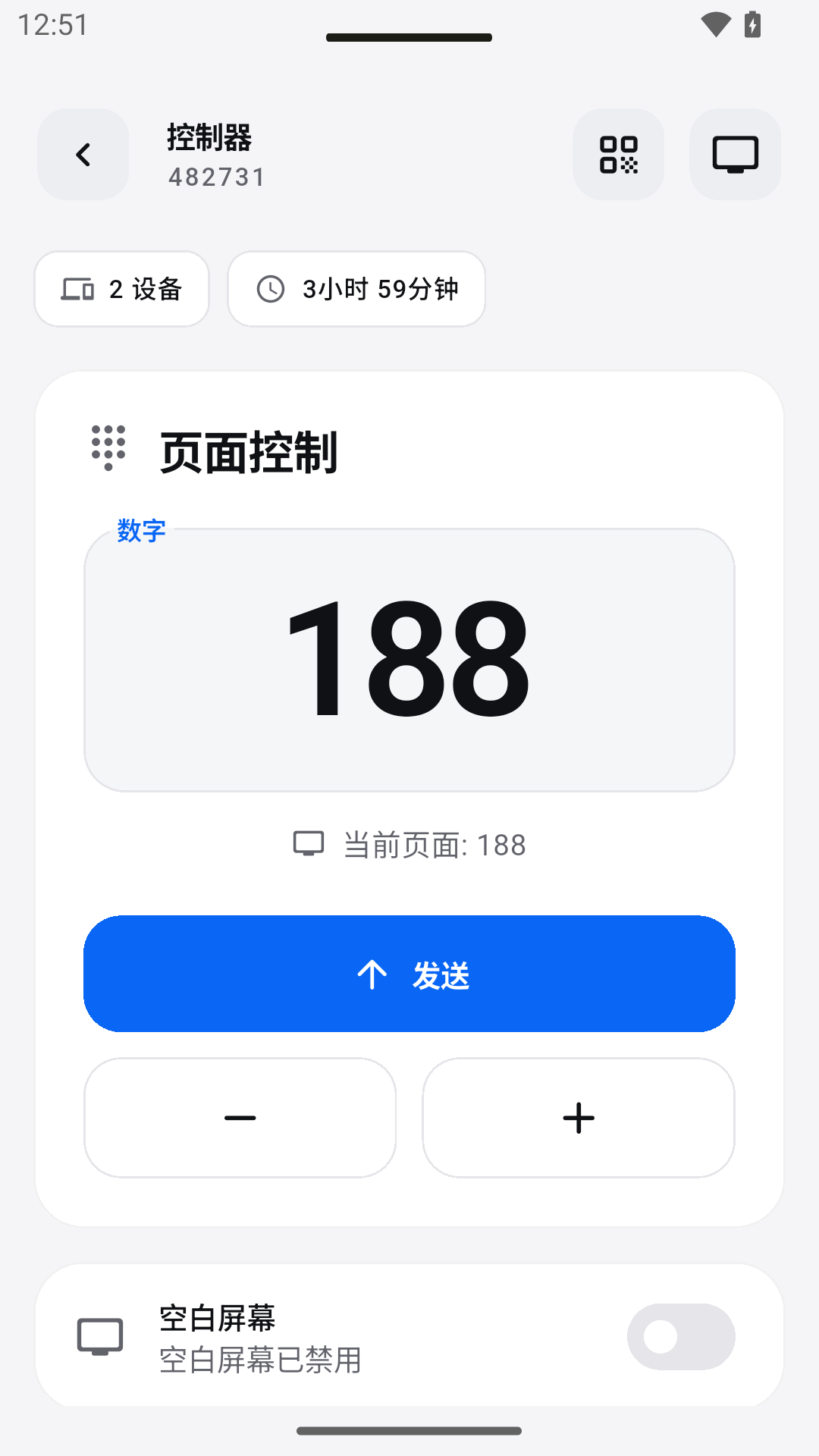
使用 + 和 − 更改页码。所有已连接的显示屏都会实时更新至新页码。
02 / 您的显示屏
无论是在教室前台还是使用个人设备:根据您的学习场景调整显示内容。
选择预设值以测试文本大小。
80–500 px · 预览缩放效果
如有需要,可选择设置密码以保护进入权限。
暂停并恢复会话,无需断开设备连接。
快速重新加入上次会话,并根据需要切换控制器与显示器角色。
SENDNUMBER / 应用洞察
提供的应用录屏展示了控制器以及共享页码的两种视图。
多语言测试版本的真实 Android 截图,使用了本地演示会话。当前的 Google Play 版本可能有所不同。

实际应用
当所有人都在使用相同的材料时,可见的页码通常足以提供方位指引。以下是共享阅读阶段的一个可能工作流——从准备到讨论。
确定您正在使用的书籍或讲义。不同版本可能页码不同。SendNumber 传输的是数字而非书籍内容;学习者面前需备有自己的副本。
作为教师,开启一个会话并分享 QR 代码或 6 位会话 ID。参与者通过应用加入,并将设备用作显示器。可通过可选密码保护访问。
使用 + 和 − 在控制设备上调整页码。随着您阅读文本的推进,连接设备上的显示内容也会随之更新。请从学习者的座位测试文本大小;并非所有距离都需要相同的布局。
为讨论暂停会话,然后无需断开设备即可恢复。数字变化时的音频信号为可选功能——请根据您的阅读阶段决定是否启用。
03 / 同步使用
配合教科书进行协作学习时的可见页码。
确保每个人都能找到正确位置——并保持进度一致。
讲义和课程材料的共享参考。
在多个显示屏上实时追踪当前页码。
04 / 须知事项
为了实现共享页码参考,材料的页码必须一致。由于版本不同,第 128 页的内容可能完全不同;SendNumber 不会同步书籍版本。
SendNumber 在连接的设备间共享当前页码。请另行分发书籍和文件。本应用并非 PDF 发送服务或电子书库。
语言课程、职业培训和阅读小组也可以使用同步页码功能。关键在于确保使用的材料具有相同的参考点。
SendNumber 同步当前的页码。由一台设备控制页码,连接的显示屏显示相同的参考页码。书籍、文档和演示文稿不会被传输。
通过 QR 会话代码,或在应用中输入 6 位会话 ID。如果您设置了可选密码,加入时则需要输入密码。
可将文本大小设置为 80 至 500 px,并自定义文本和背景颜色。样式包括经典、极简、卡片和全屏,此外还有黑板、白板、夜间模式和高对比度等预设。
可以。您可以在应用中开启页码更改时的可选声音信号。
不是。此演示仅在您的浏览器中本地展示其原理。如需进行设备连接会话,请使用 SendNumber 应用。此显示界面为简化示意图,而非应用截图。
使用 SendNumber 让您的学习小组步调一致。