Розпочати сесію
Створіть сесію в додатку. Ваш пристрій керуватиме спільним номером сторінки.
Одна книга, багато учнів, один спільний номер сторінки. З додатком Android SendNumber ви керуєте відображенням сторінок у класі, на курсах або в читацьких групах. Підключені пристрої показують поточний номер у режимі реального часу.
Для Android · Один додаток. Один спільний статус.
Змініть номер сторінки та спостерігайте, як оновлюються обидва демонстраційні екрани. Локальна демо-версія, не справжня сесія.
01 / Принцип роботи
Від першого підключення до наступної сторінки: три прості кроки для спільного перегляду.
Створіть сесію в додатку. Ваш пристрій керуватиме спільним номером сторінки.
Поділіться кодом QR або 6-значним ID сесії. Інші пристрої приєднаються до вашої сесії.
Змінюйте номер за допомогою + та −. Усі підключені екрани оновлюються до нового номера сторінки в режимі реального часу.
02 / Ваш екран
На дошці в класі чи на власному пристрої: адаптуйте відображення під умови навчання.
Виберіть пресет, щоб протестувати розмір тексту.
80–500 px · Попередній перегляд зменшено
Захистіть вхід додатковим паролем, якщо потрібно.
Ставте сесію на паузу та відновлюйте її без від’єднання пристроїв.
Швидко повертайтеся до останньої сесії та перемикайтеся між контролером і дисплеєм за потреби.
SENDNUMBER / ОГЛЯД ДОДАТКА
На відео показано контролер та два варіанти відображення спільного номера сторінки.
Реальні Android скріншоти багатомовної тестової версії з використанням локальної демо-сесії. Поточна версія Google Play може відрізнятися.
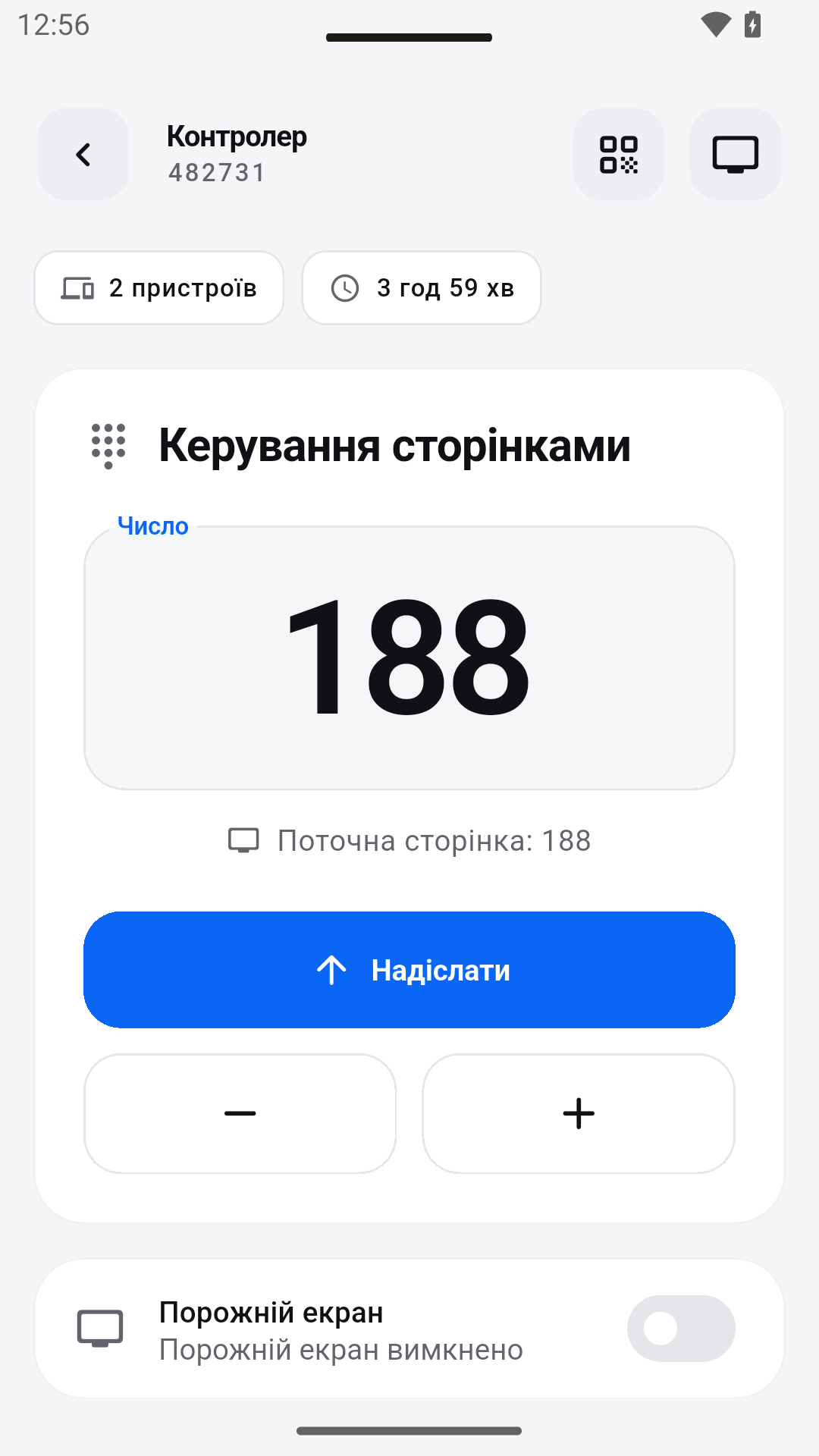
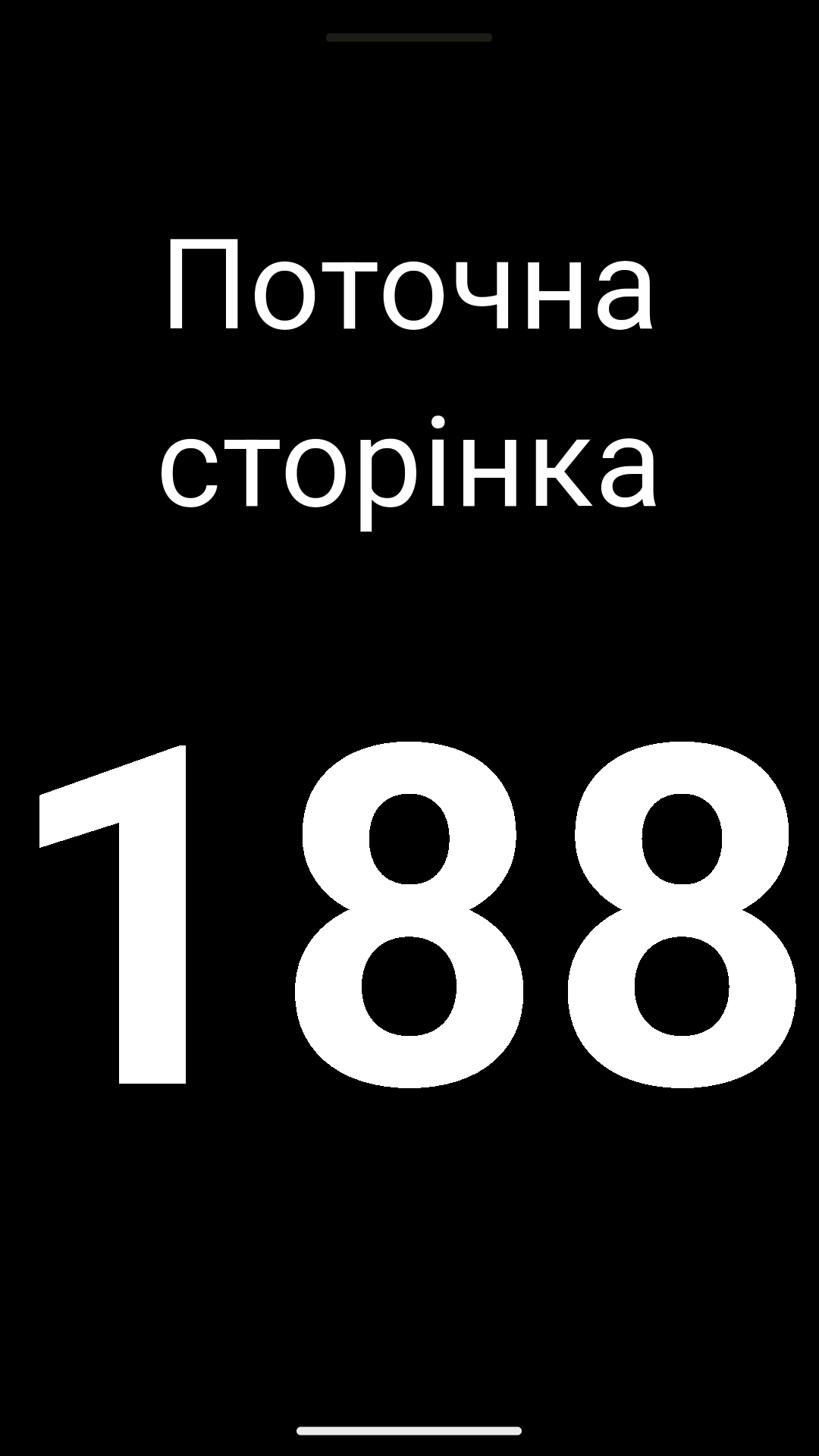
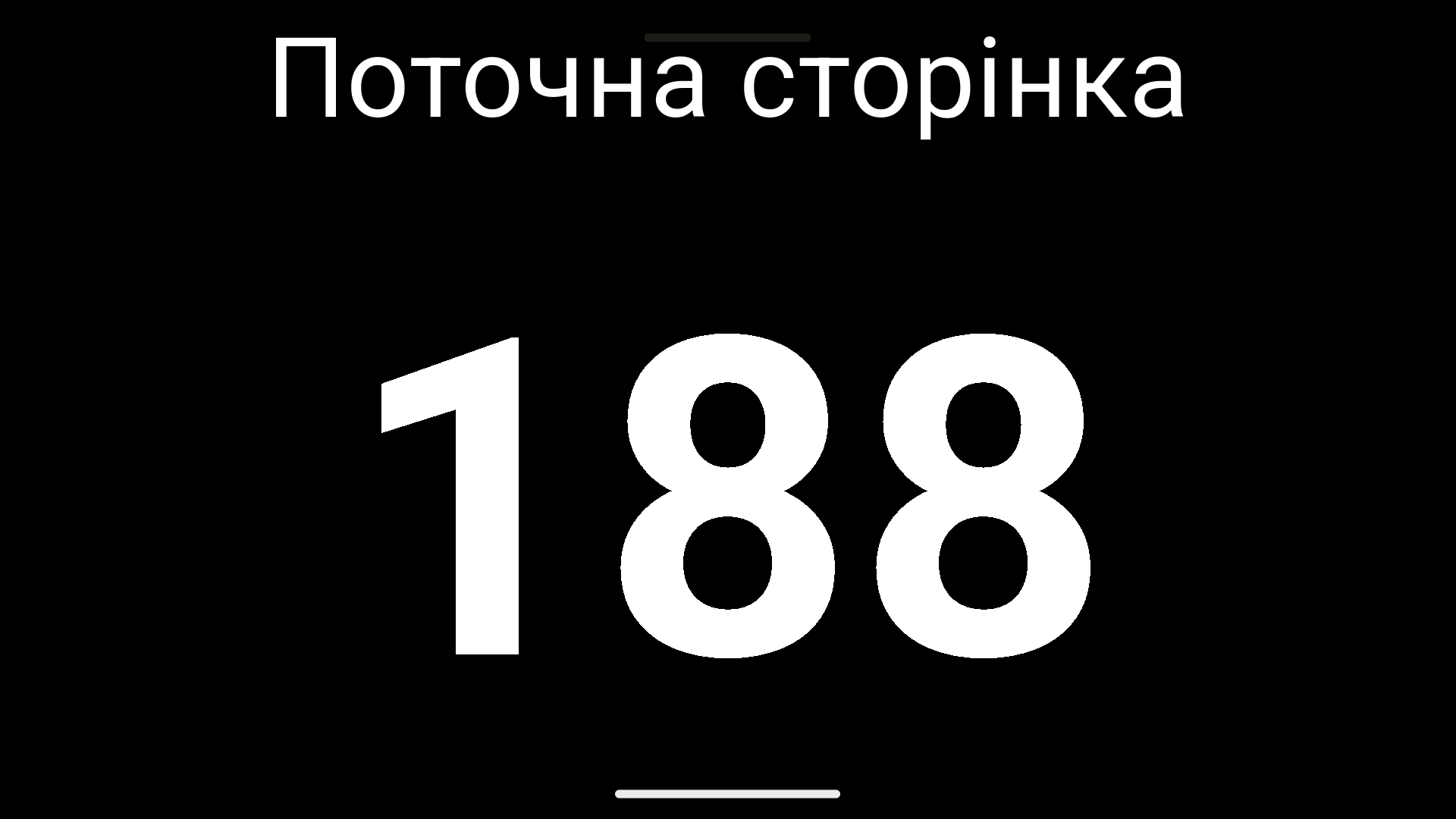
НА ПРАКТЦІ
Коли всі працюють з однаковими матеріалами, видимого номера сторінки часто достатньо для орієнтації. Ось можливий робочий процес для етапу спільного читання — від підготовки до обговорення.
Визначте, яку книгу чи сценарій ви використовуєте. У різних виданнях можуть бути різні номери сторінок. SendNumber передає лише число, а не вміст книги; учні мають перед собою власні копії.
Як вчитель, розпочніть сесію та поділіться кодом QR або 6-значним ID сесії. Учасники приєднуються через додаток і використовують свої пристрої як дисплеї. Доступ можна захистити додатковим паролем.
Змінюйте сторінку на пристрої керування за допомогою + та −. Коли ви переходите по тексту, дисплеї на підключених пристроях оновлюються автоматично. Перевірте розмір тексту з місць учнів; не для кожної відстані підходить однаковий макет.
Поставте сесію на паузу для обговорення, а потім відновіть її без від’єднання пристроїв. Аудіосигнали при зміні чисел є необов'язковими — вирішіть, чи допоможуть вони вашому етапу читання.
03 / Спільне використання
Видимий номер сторінки для спільної роботи з підручником.
Кожен знайде потрібне місце — і не збиватиметься з тексту.
Спільний орієнтир для текстів та навчальних матеріалів.
Відстежуйте поточну сторінку на кількох екранах одночасно.
04 / Корисно знати
Для спільної прив'язки до сторінки номери сторінок у матеріалах мають збігатися. У різних виданнях сторінка 128 може містити інший текст; SendNumber не синхронізує видання книг.
SendNumber синхронізує поточне число між підключеними пристроями. Розповсюджуйте книги та файли окремо. Додаток не є сервісом доставки PDF або бібліотекою електронних книг.
Мовним курсам, професійному навчанню та читацьким групам також може бути корисним спільний номер сторінки. Головне — використовувати одну й ту саму точку відліку у ваших матеріалах.
SendNumber синхронізує поточний номер сторінки. Один пристрій керує числом, а підключені екрани показують той самий номер. Книги, документи та слайди презентацій не передаються.
Через код сесії QR або ввівши 6-значний ID сесії в додатку. Якщо ви встановите додатковий пароль, він знадобиться для приєднання.
Встановіть розмір тексту від 80 до 500 px та оберіть власні кольори тексту й фону. Стилі включають Класичний, Мінімалістичний, Картка та Повноекранний, а також пресети: Шкільна дошка, Маркерна дошка, Нічний режим та Високий контраст.
Так. Ви можете увімкнути додаткові звукові сигнали при зміні чисел у додатку.
Ні. Демонстрація показує принцип роботи локально у вашому браузері. Для сесій із підключеними пристроями використовуйте додаток SendNumber. Екран — це спрощена ілюстрація, а не скриншот додатка.
Синхронізуйте свою навчальну групу з SendNumber.