Rozpocznij sesję
Utwórz sesję w aplikacji. Twoje urządzenie będzie kontrolować wspólny numer strony.
Jedna książka, wielu uczniów, jeden wspólny numer strony. Dzięki aplikacji Android SendNumber kontrolujesz wyświetlanie stron w klasie, na kursach lub w grupach czytelniczych. Połączone urządzenia pokazują aktualny numer w czasie rzeczywistym.
Dla Android · Jedna aplikacja. Jeden wspólny status.
Zmień numer strony i zobacz, jak oba przykładowe wyświetlacze się aktualizują. Demo lokalne, nie prawdziwa sesja.
01 / Zasada działania
Od pierwszego połączenia do kolejnej strony: trzy proste kroki do wspólnego podglądu.
Utwórz sesję w aplikacji. Twoje urządzenie będzie kontrolować wspólny numer strony.
Udostępnij kod QR lub 6-cyfrowy identyfikator sesji. Inne urządzenia dołączą do Twojej sesji.
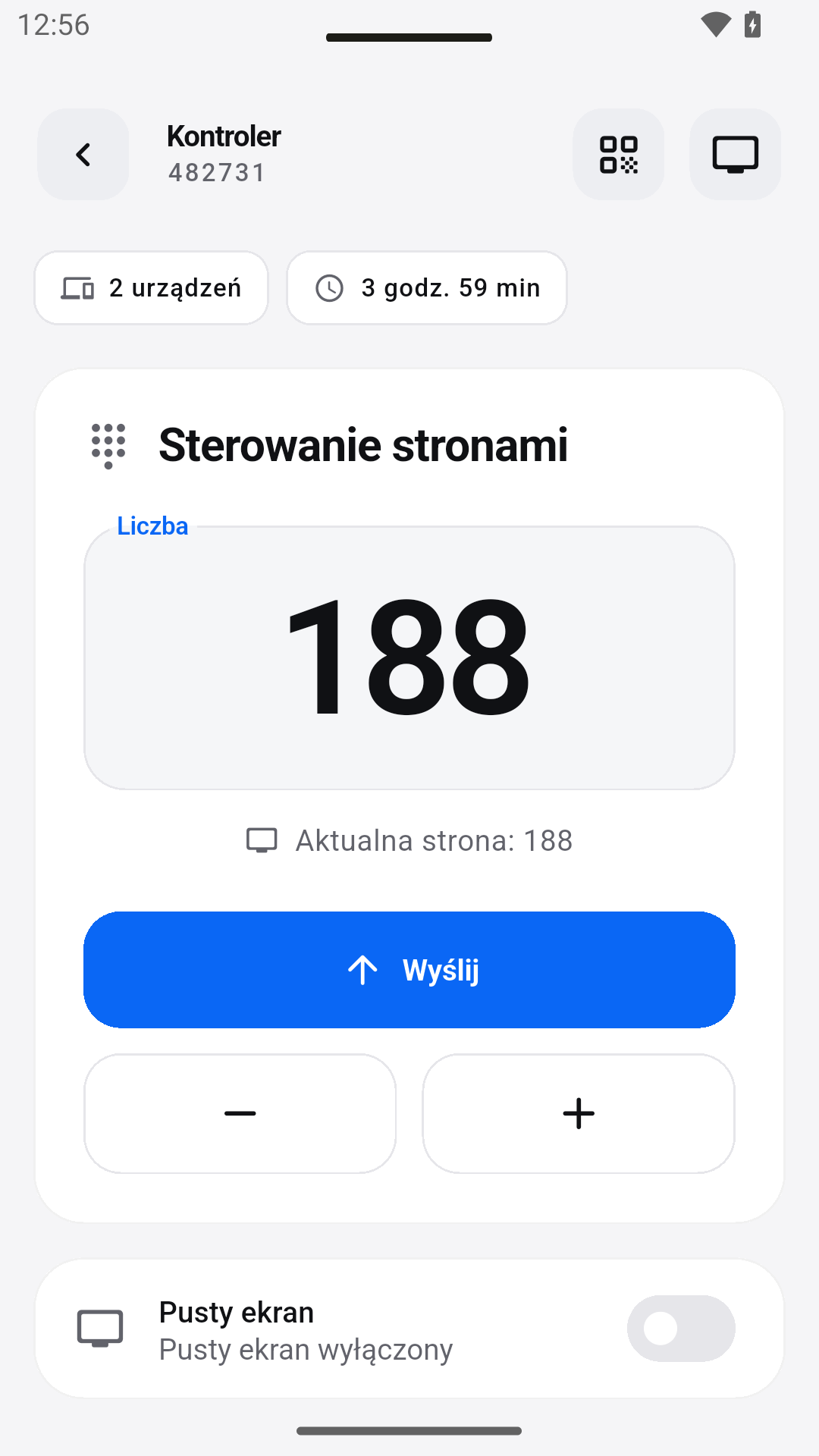
Zmieniaj numer za pomocą + i −. Wszystkie połączone wyświetlacze aktualizują numer strony w czasie rzeczywistym.
02 / Twój wyświetlacz
Niezależnie od tego, czy na tablicy w klasie, czy na własnym urządzeniu: dostosuj wyświetlanie do sytuacji nauki.
Wybierz ustawienie, aby przetestować rozmiar tekstu.
80–500 px · Podgląd pomniejszony
W razie potrzeby zabezpiecz wejście opcjonalnym hasłem.
Wstrzymaj i wznow sesję bez rozłączania urządzeń.
Szybko wróć do ostatniej sesji i przełączaj się między kontrolerem a wyświetlaczem.
SENDNUMBER / ANALIZA APLIKACJI
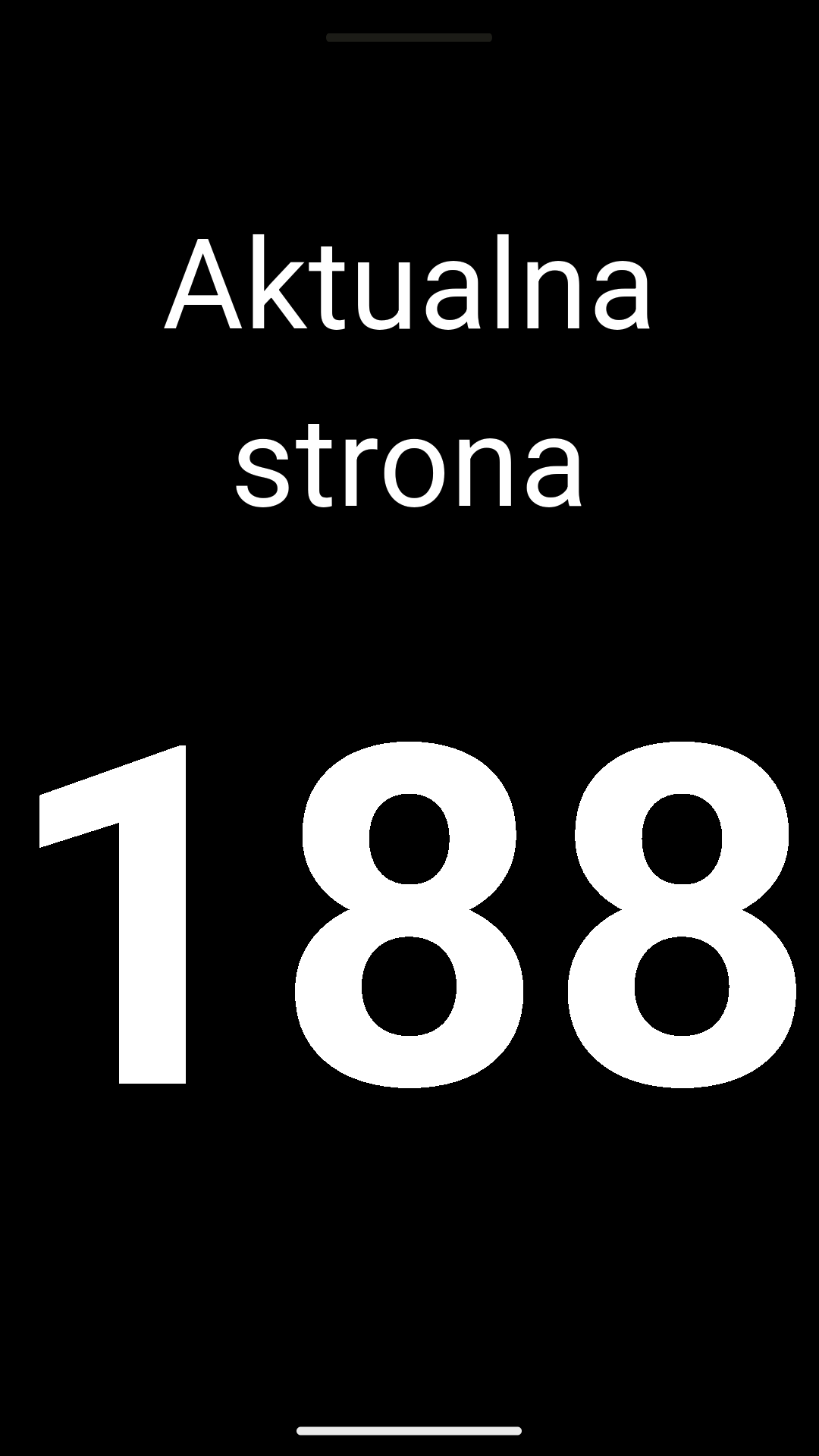
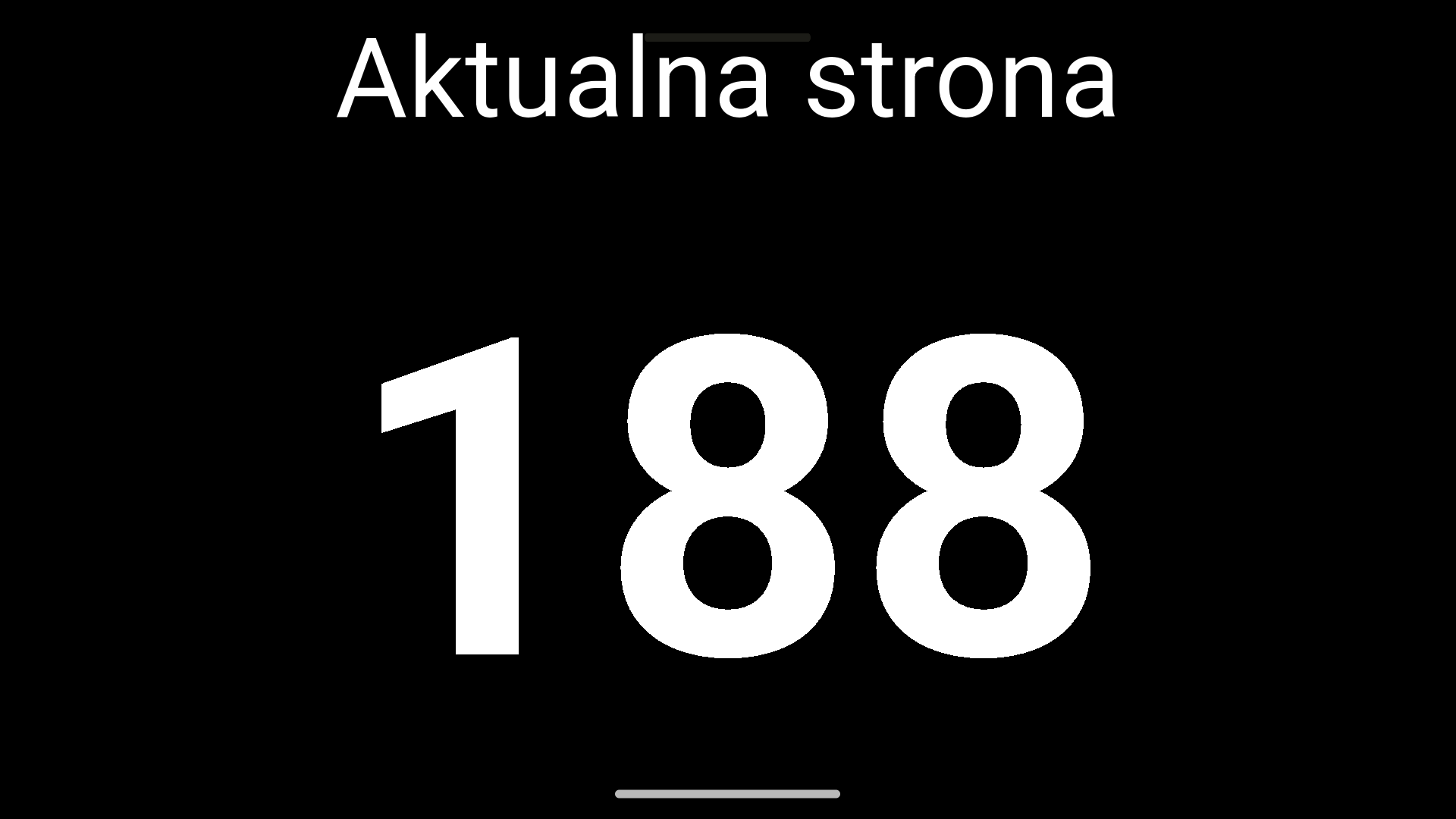
Nagrania pokazują kontroler oraz dwa widoki wspólnej numeracji stron.
Realne zrzuty ekranu Android wielojęzycznej wersji testowej, z wykorzystaniem lokalnej sesji demo. Obecna wersja Google Play może się różnić.
W PRAKTYCE
Gdy wszyscy pracują na tych samych materiałach, widoczny numer strony często wystarczy do orientacji. Oto możliwy przebieg wspólnego czytania – od przygotowania po dyskusję.
Ustal, z której książki lub skryptu korzystasz. Różne wydania mogą mieć inne numery stron. SendNumber przesyła numer, a nie treść książki; uczniowie mają przed sobą własne egzemplarze.
Jako nauczyciel rozpocznij sesję i udostępnij kod QR lub 6-cyfrowy identyfikator sesji. Uczestnicy dołączają przez aplikację, używając swojego urządzenia jako wyświetlacza. Dostęp może chronić opcjonalne hasło.
Dostosuj stronę na urządzeniu sterującym za pomocą + i −. Podczas przesuwania tekstu, wyświetlacze na połączonych urządzeniach aktualizują się automatycznie. Przetestuj rozmiar tekstu z miejsc uczniów; nie każda odległość wymaga tego samego układu.
Wstrzymaj sesję na czas dyskusji, a następnie wznow ją bez rozłączania urządzeń. Sygnały dźwiękowe przy zmianie numeru są opcjonalne – zdecyduj, czy pomogą w fazie czytania.
03 / Wspólne użytkowanie
Widoczny numer strony do pracy grupowej z podręcznikiem.
Każdy znajduje właściwe miejsce – i trzyma się tekstu.
Wspólny punkt odniesienia dla skryptów i materiałów kursowych.
Monitoruj aktualną stronę na wielu ekranach jednocześnie.
04 / Warto wiedzieć
Aby numer strony był wspólny, numery w materiałach muszą się zgadzać. W różnych wydaniach strona 128 może zawierać inny tekst; SendNumber nie synchronizuje wydań książek.
SendNumber udostępnia wspólną liczbę między podłączonymi urządzeniami. Książki i pliki należy dystrybuować osobno. Aplikacja nie jest usługą przesyłania plików PDF ani biblioteką e-booków.
Kursy językowe, szkolenia zawodowe i grupy czytelnicze również mogą korzystać ze wspólnego numeru strony. Kluczem jest używanie tego samego punktu odniesienia w materiałach.
SendNumber synchronizuje aktualny numer strony. Jedno urządzenie kontroluje liczbę, a podłączone ekrany wyświetlają ten sam numer. Książki, dokumenty i slajdy nie są przesyłane.
Poprzez kod sesji QR lub wpisując 6-cyfrowy identyfikator sesji w aplikacji. Jeśli ustawisz opcjonalne hasło, będzie ono wymagane przy dołączaniu.
Ustaw rozmiar tekstu od 80 do 500 px i wybierz własne kolory tekstu oraz tła. Style obejmują Klasyczny, Minimalistyczny, Kartę i Pełny ekran, plus gotowe schematy: Tablica, Biała tablica, Tryb nocny i Wysoki kontrast.
Tak. W aplikacji możesz włączyć opcjonalne sygnały dźwiękowe przy zmianie numeru.
Nie. Demo pokazuje zasadę działania lokalnie w przeglądarce. Do sesji z podłączonymi urządzeniami użyj aplikacji SendNumber. Wyświetlacz to uproszczona ilustracja, a nie zrzut ekranu aplikacji.
Zsynchronizuj swoją grupę naukową dzięki SendNumber.