Simulan ang session
Gumawa ng session sa app. Ang iyong device ang magkokontrol sa shared na page number.
Isang libro, maraming mag-aaral, isang shared na page number. Gamit ang Android app SendNumber, kontrolado mo ang page display sa klase, sa mga kurso, o sa mga reading group. Ang mga konektadong device ay nagpapakita ng kasalukuyang numero sa real time.
Para sa Android · Isang app. Isang shared na status.
Baguhin ang page number at tingnan ang pag-update ng dalawang halimbawang display. Local demo, hindi totoong session.
01 / Ang Prinsipyo
Mula sa unang koneksyon hanggang sa susunod na pahina: tatlong simpleng hakbang para sa shared na view.
Gumawa ng session sa app. Ang iyong device ang magkokontrol sa shared na page number.
Ibahagi ang QR code o ang 6-digit session ID. Ang ibang mga device ay sasali sa iyong session.
Baguhin ang numero gamit ang + at −. Lahat ng konektadong display ay mag-a-update sa bagong page number sa real time.
02 / Ang Iyong Display
Nasa harap man ng silid-aralan o sa sarili mong device: i-adjust ang display sa iyong sitwasyon sa pag-aaral.
Pumili ng preset para subukan ang laki ng teksto.
80–500 px · Preview na maliit
Protektahan ang pagpasok gamit ang password kung kailangan.
I-pause at ituloy ang session nang hindi ididiskonekta ang mga device.
Mabilis na muling sumali sa huling session at magpalit sa pagitan ng controller at display kung kailangan.
SENDNUMBER / APP INSIGHTS
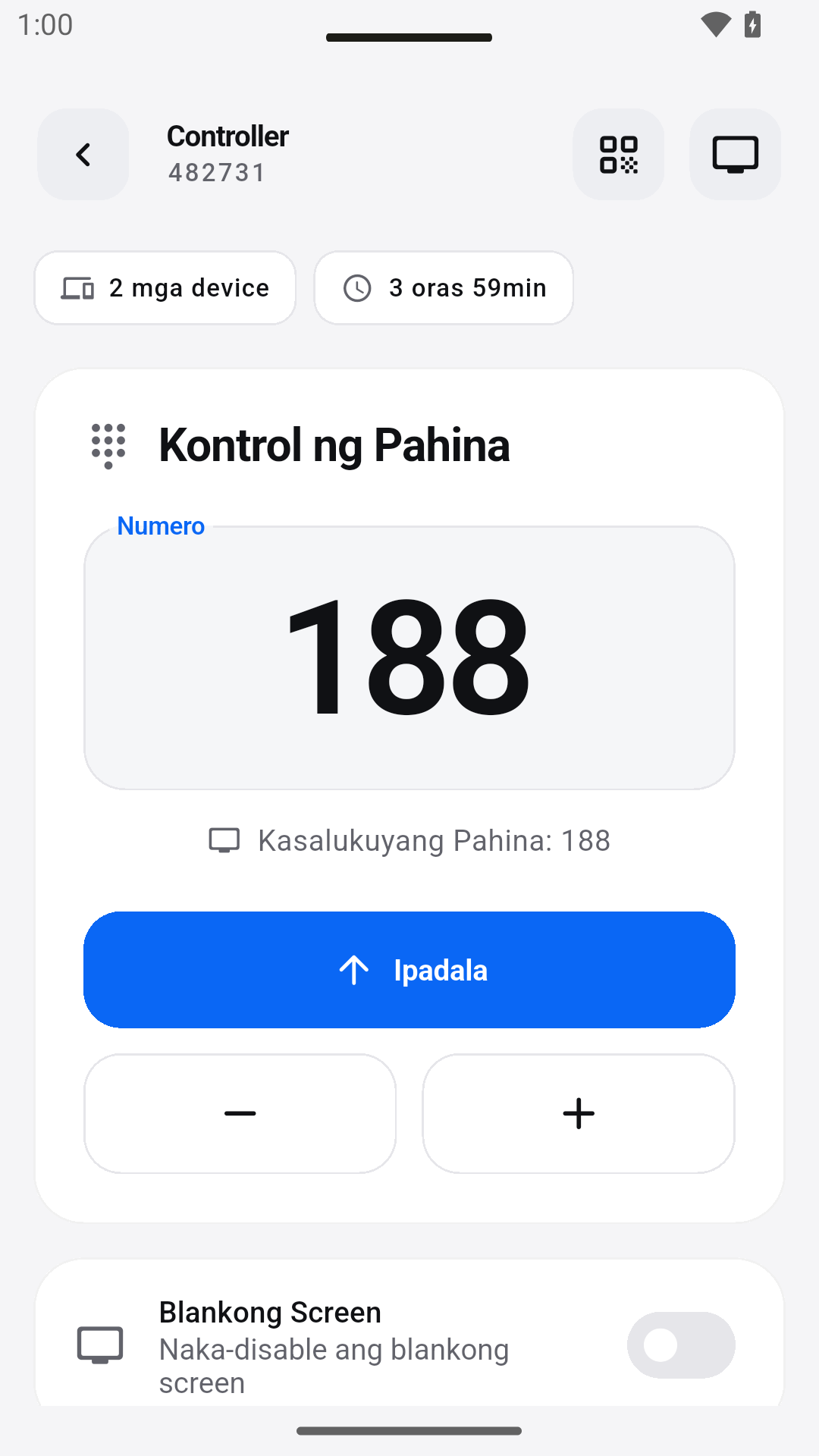
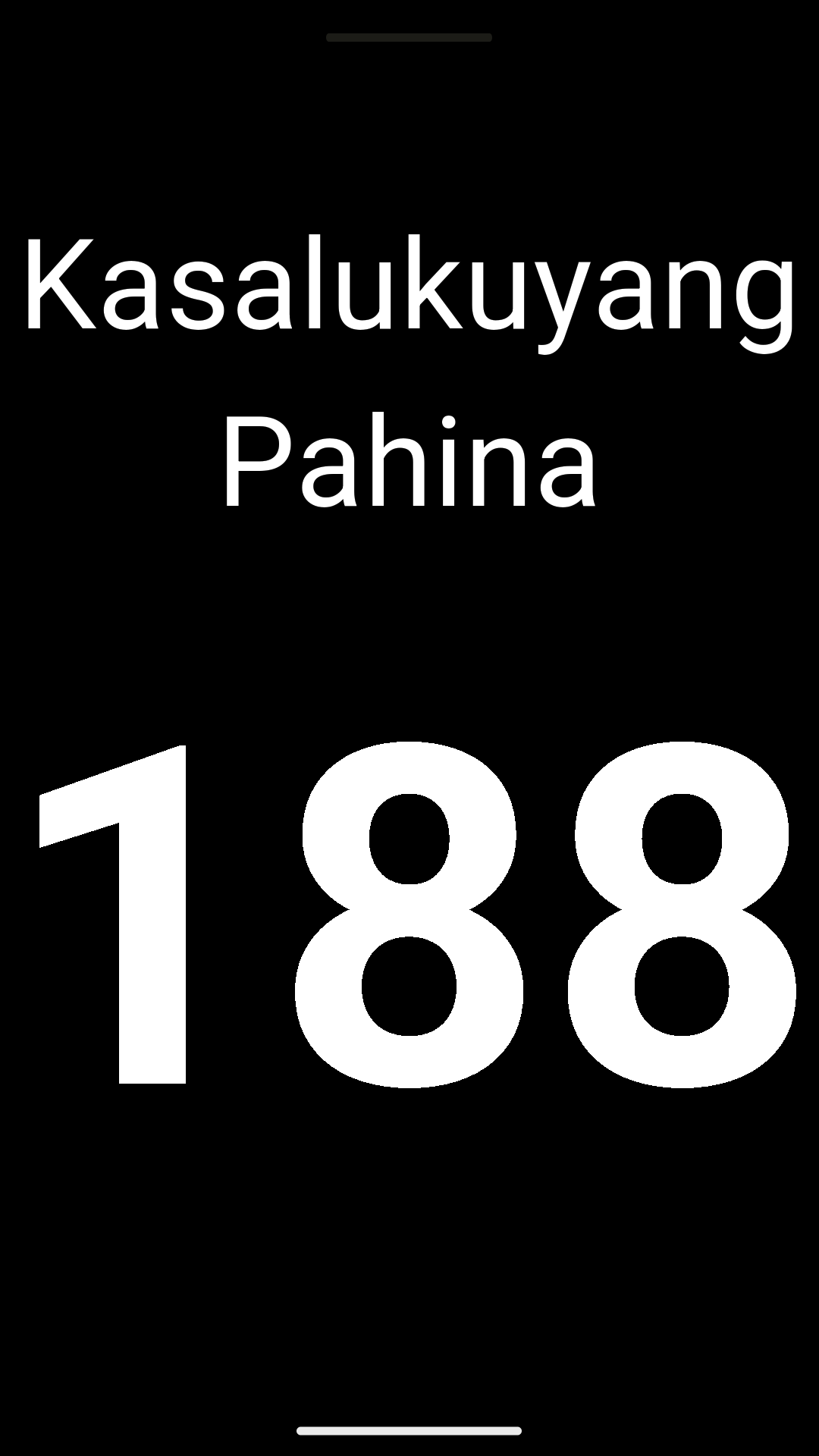
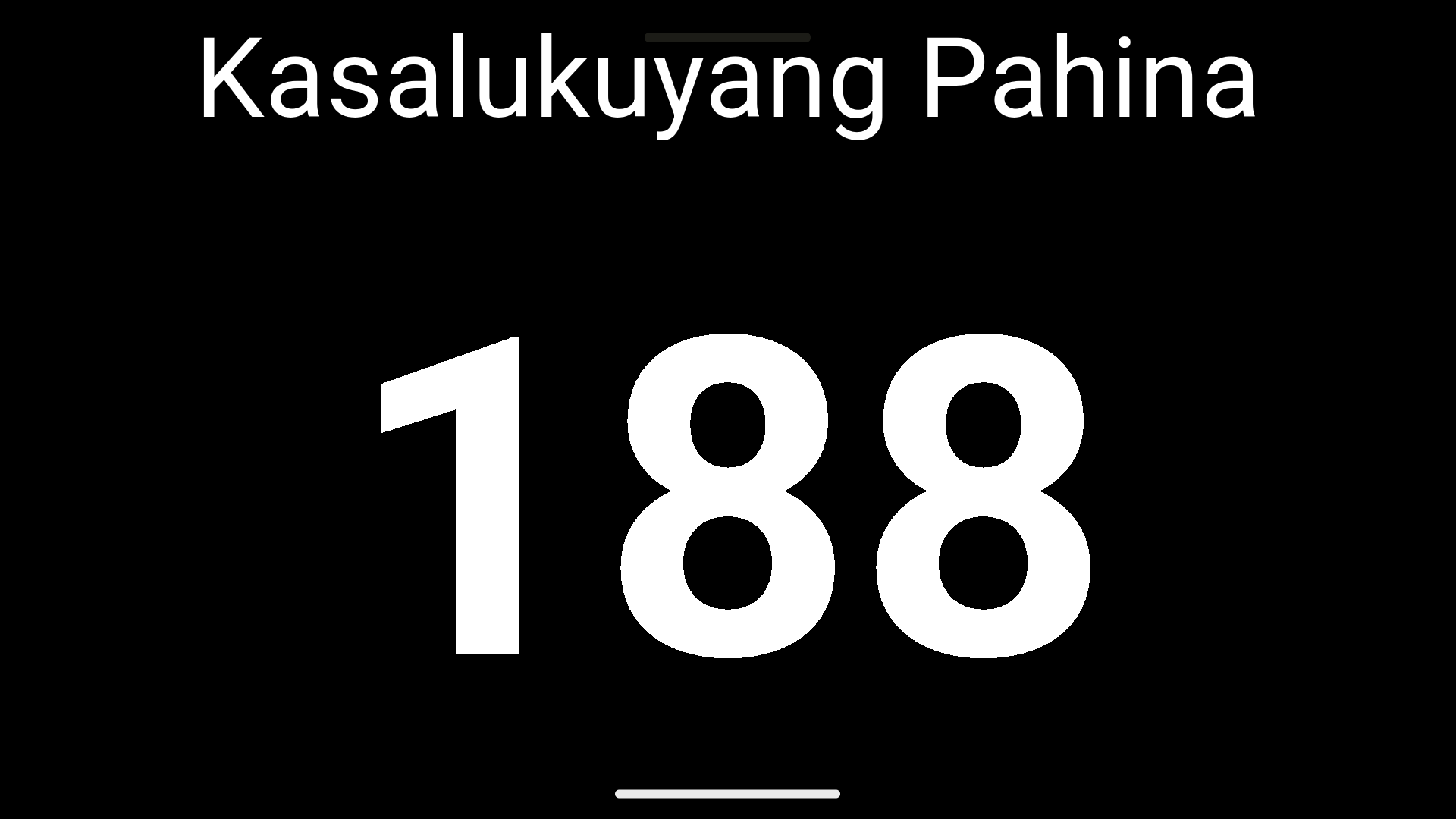
Ipinapakita ng mga app recording ang controller at dalawang view ng isang shared page number.
Mga tunay na Android screenshot ng multilingual na test version, gamit ang isang lokal na demo session. Maaaring magkaiba ang kasalukuyang Google Play version.
SA GAWAAN
Kapag ang lahat ay gumagamit ng parehong materyales, madalas ay sapat na ang nakikitang page number para sa oryentasyon. Narito ang isang posibleng workflow para sa shared reading phase – mula paghahanda hanggang diskusyon.
Alamin kung anong libro o script ang gamit ninyo. Maaaring magkaiba ang page numbers ng mga edisyon. Ipinapadala ng SendNumber ang numero, hindi ang nilalaman ng libro; may sariling kopya ang mga mag-aaral sa harap nila.
Bilang guro, magsimula ng session at ibahagi ang QR code o ang 6-digit session ID. Sali ang mga kalahok gamit ang app at gamitin ang kanilang device bilang display. Maaaring lagyan ng password ang access.
I-adjust ang pahina sa controlling device gamit ang + at −. Habang nagbabasa, susunod ang display sa mga konektadong device. Subukan ang laki ng teksto mula sa upuan ng mga mag-aaral; hindi lahat ng distansya ay nangangailangan ng parehong layout.
I-pause ang session para sa diskusyon at pagkatapos ay ituloy ito nang hindi ididiskonekta ang mga device. Opsyonal ang mga audio signal para sa pagbabago ng numero – magpasya kung makakatulong ito sa inyong reading phase.
03 / Shared use
Isang nakikitang page number para sa pagtutulungan gamit ang textbook.
Lahat ay makakahanap ng tamang pahina – at mananatili sa script.
Isang shared reference para sa mga script at course material.
Subaybayan ang kasalukuyang pahina sa maraming display.
04 / Dapat malaman
Para sa shared page reference, dapat magkatugma ang mga page number ng materyal. Sa magkakaibang edisyon, ang pahina 128 ay maaaring ibang teksto; SendNumber ay hindi nag-si-sync ng mga edisyon ng libro.
Ibinabahagi ng SendNumber ang kasalukuyang numero sa pagitan ng mga nakakonektang device. Ipamahagi ang mga libro at file nang hiwalay. Ang app ay hindi isang PDF delivery service o e-book library.
Ang mga language course, professional training, at reading groups ay maaari ring gumamit ng shared page number. Ang mahalaga ay ang paggamit ng parehong reference point sa inyong mga materyal.
Sine-sync ng SendNumber ang kasalukuyang page number. Isang device ang kumokontrol sa numero, at ang mga nakakonektang display ay magpapakita ng parehong reference. Hindi ipinapasa ang mga libro, dokumento, at presentation slides.
Gamit ang QR session code o sa pamamagitan ng pag-enter ng kanilang 6-digit session ID sa app. Kung maglalagay ka ng optional password, kakailanganin ito para makasali.
I-set ang laki ng text sa pagitan ng 80 at 500 px at pumili ng sariling kulay ng text at background. Kasama sa mga style ang Classic, Minimal, Card, at Fullscreen, pati na rin ang mga preset tulad ng Chalkboard, Whiteboard, Night Mode, at High Contrast.
Oo. Maaari mong i-enable ang optional sound signals para sa mga pagbabago ng numero sa app.
Hindi. Ipinapakita ng demo ang prinsipyo nang lokal sa iyong browser. Para sa mga session na may nakakonektang device, gamitin ang SendNumber app. Ang display ay isang simpleng ilustrasyon lamang, hindi screenshot ng app.
Ibagay ang inyong study group gamit ang SendNumber.
Gumamit ng nakikitang page number para matulungan ang klase na sundan ang mga nakalimbag na libro at worksheet.
Mga praktikal na pag-check para sa laki, contrast, at paglalagay ng number display sa silid-aralan.