Iniciar sesión
Crea una sesión en la app. Tu dispositivo controlará el número de página compartido.
Un libro, muchos alumnos, un mismo número de página. Con la app Android SendNumber, controlas la visualización de páginas en clase, en cursos o en grupos de lectura. Los dispositivos conectados muestran el número actual en tiempo real.
Para Android · Una app. Un estado compartido.
Cambia el número de página y observa cómo se actualizan ambas pantallas de ejemplo. Demo local, no es una sesión real.
01 / El principio
Desde la primera conexión hasta la siguiente página: tres pasos simples para una vista compartida.
Crea una sesión en la app. Tu dispositivo controlará el número de página compartido.
Comparte el código QR o el ID de sesión de 6 dígitos. Otros dispositivos se unirán a tu sesión.
Cambia el número con + y −. Todas las pantallas conectadas se actualizan al nuevo número de página en tiempo real.
02 / Tu pantalla
Ya sea al frente del salón o en tu propio dispositivo: adapta la pantalla a tu situación de aprendizaje.
Selecciona un ajuste preestablecido para probar el tamaño del texto.
80–500 px · Vista previa reducida
Protege el acceso con una contraseña opcional si es necesario.
Pausa y reanuda la sesión sin desconectar los dispositivos.
Reingresa rápido a tu última sesión y cambia entre controlador y pantalla según necesites.
SENDNUMBER / APP INSIGHTS
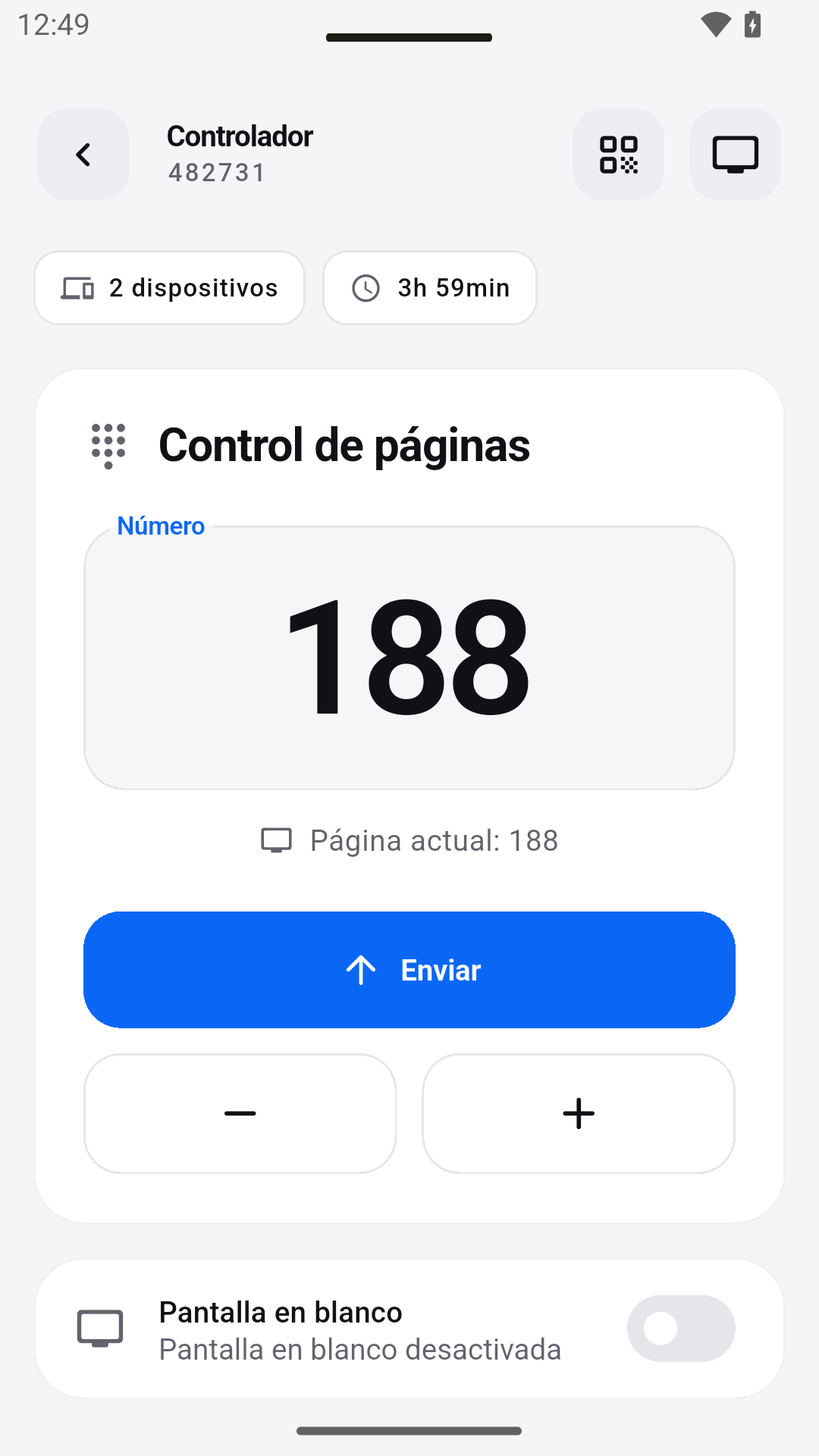
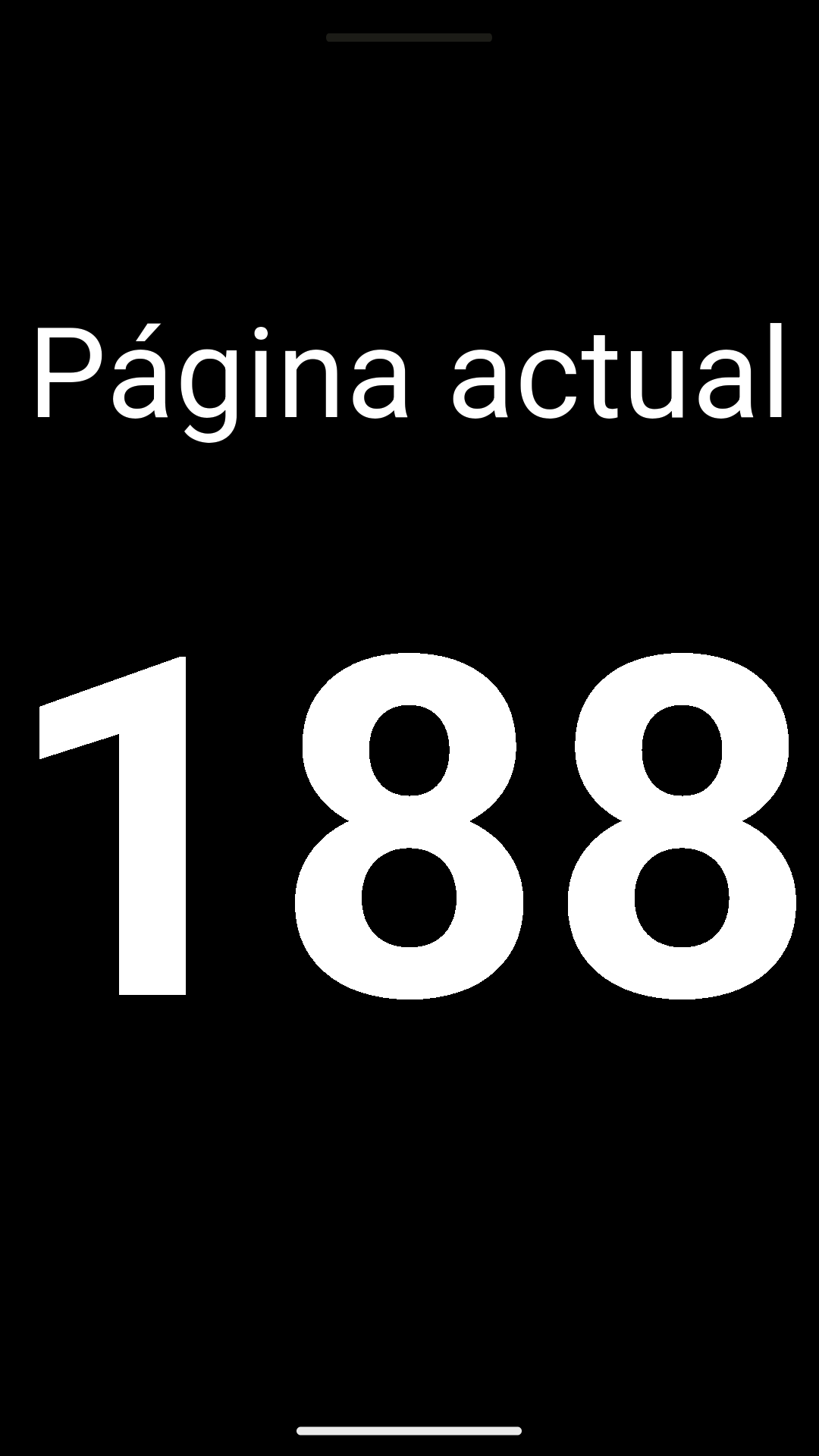
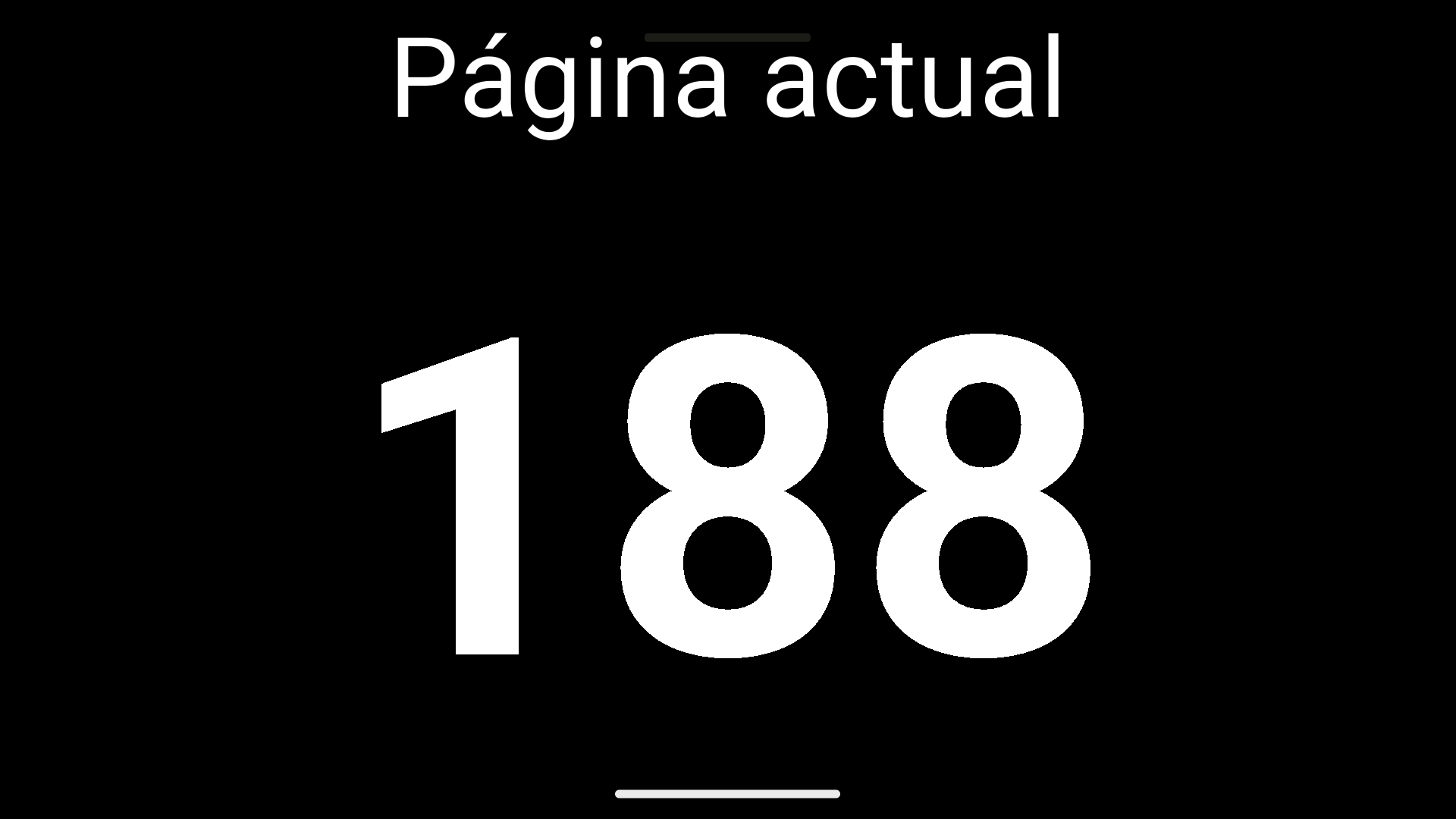
Las grabaciones de la app muestran el controlador y dos vistas de un número de página compartido.
Capturas de pantalla reales de Android de la versión de prueba multilingüe, utilizando una sesión de demostración local. La versión actual de Google Play puede variar.
EN LA PRÁCTICA
Cuando todos trabajan con los mismos materiales, un número de página visible suele ser suficiente para orientarse. Aquí tienes un posible flujo de trabajo para una fase de lectura compartida, desde la preparación hasta la discusión.
Determina qué libro o guion estás usando. Diferentes ediciones pueden tener distintos números de página. SendNumber transmite el número, no el contenido del libro; los alumnos mantienen su propia copia frente a ellos.
Como docente, inicia una sesión y comparte el código QR o el ID de sesión de 6 dígitos. Los participantes se unen mediante la app y usan su dispositivo como pantalla. Una contraseña opcional puede proteger el acceso.
Ajusta la página en el dispositivo de control usando + y −. A medida que avanzas en el texto, la pantalla se actualiza en los dispositivos conectados. Prueba el tamaño del texto desde los asientos de los alumnos; no todas las distancias requieren el mismo diseño.
Pausa la sesión para una discusión y luego reanúdala sin desconectar los dispositivos. Las señales de audio para los cambios de número son opcionales; decide si ayudan en tu fase de lectura.
03 / Uso compartido
Un número de página visible para el trabajo colaborativo con el libro de texto.
Todos encuentran el lugar correcto y siguen el guion.
Una referencia compartida para guiones y materiales de curso.
Sigue la página actual en múltiples pantallas.
04 / Datos útiles
Para una referencia de página compartida, los números de página del material deben coincidir. Con diferentes ediciones, la página 128 podría ser un texto distinto; SendNumber no sincroniza ediciones de libros.
SendNumber comparte el número actual entre dispositivos conectados. Distribuye libros y archivos por separado. La app no es un servicio de entrega de PDF ni una biblioteca de e-books.
Cursos de idiomas, capacitación profesional y grupos de lectura también pueden usar un número de página compartido. La clave es usar el mismo punto de referencia en sus materiales.
SendNumber sincroniza el número de página actual. Un dispositivo controla el número y las pantallas conectadas muestran la misma referencia. Los libros, documentos y diapositivas de presentaciones no se transfieren.
Mediante el código de sesión de QR o ingresando su ID de sesión de 6 dígitos en la app. Si configuras una contraseña opcional, será necesaria para unirse.
Ajusta el tamaño del texto entre 80 y 500 px y elige tus propios colores de texto y fondo. Los estilos incluyen Clásico, Minimalista, Tarjeta y Pantalla completa, además de ajustes preestablecidos como Pizarrón, Pizarra blanca, Modo nocturno y Alto contraste.
Sí. Puedes activar señales de sonido opcionales para los cambios de número en la app.
No. La demo muestra el funcionamiento localmente en tu navegador. Para sesiones con dispositivos conectados, usa la app SendNumber. La pantalla es una ilustración simplificada, no una captura de pantalla de la app.
Sincroniza a tu grupo de estudio con SendNumber.
Usa un número de página visible para ayudar a la clase a seguir libros y hojas de trabajo impresos.
Verificaciones prácticas para el tamaño, contraste y ubicación de un número en pantalla para el aula.