Aloita istunto
Luo istunto sovelluksessa. Laitteesi hallitsee jaettua sivunumeroa.
Yksi kirja, monta oppijaa, yksi jaettu sivunumero. Android-sovelluksella SendNumber hallitset sivunäyttöä luokassa, kursseilla tai lukuryhmissä. Yhdistetyt laitteet näyttävät nykyisen numeron reaaliajassa.
Varten Android · Yksi sovellus. Yksi jaettu tila.
Vaihda sivunumero ja katso molempien esimerkkänäyttöjen päivittyvän. Paikallinen demo, ei oikea istunto.
01 / Periaate
Ensimmäisestä yhteydestä seuraavalle sivulle: kolme yksinkertaista askelta jaetulle näkymälle.
Luo istunto sovelluksessa. Laitteesi hallitsee jaettua sivunumeroa.
Jaa QR-koodi tai 6-numeroinen istuntotunnus. Muut laitteet liittyvät istuntoosi.
Vaihda numeroa +:lla ja −:lla. Kaikki yhteydessä olevat näytöt päivittyvät uuteen sivunumeroon reaaliajassa.
02 / Näyttösi
Olipa kyseessä luokan etuosa tai oma laitteesi: mukauta näyttö oppimisasioksesi.
Valitse esiasetus tekstikoon määrittelemiseksi.
80–500 px · Näyttö pienikokoisena
Suojaa sisäänkäynti valinnaisella salasanalla tarvittaessa.
Tauko ja jatka istunto ilman laitteiden yhteyden katkaisemista.
Liity nopeasti viimeiseen istuntoosi ja vaihda ohjaimen ja näytön välillä tarpeen mukaan.
LÄHETÄNUMERO / SOVELLUSNÄKYMÄT
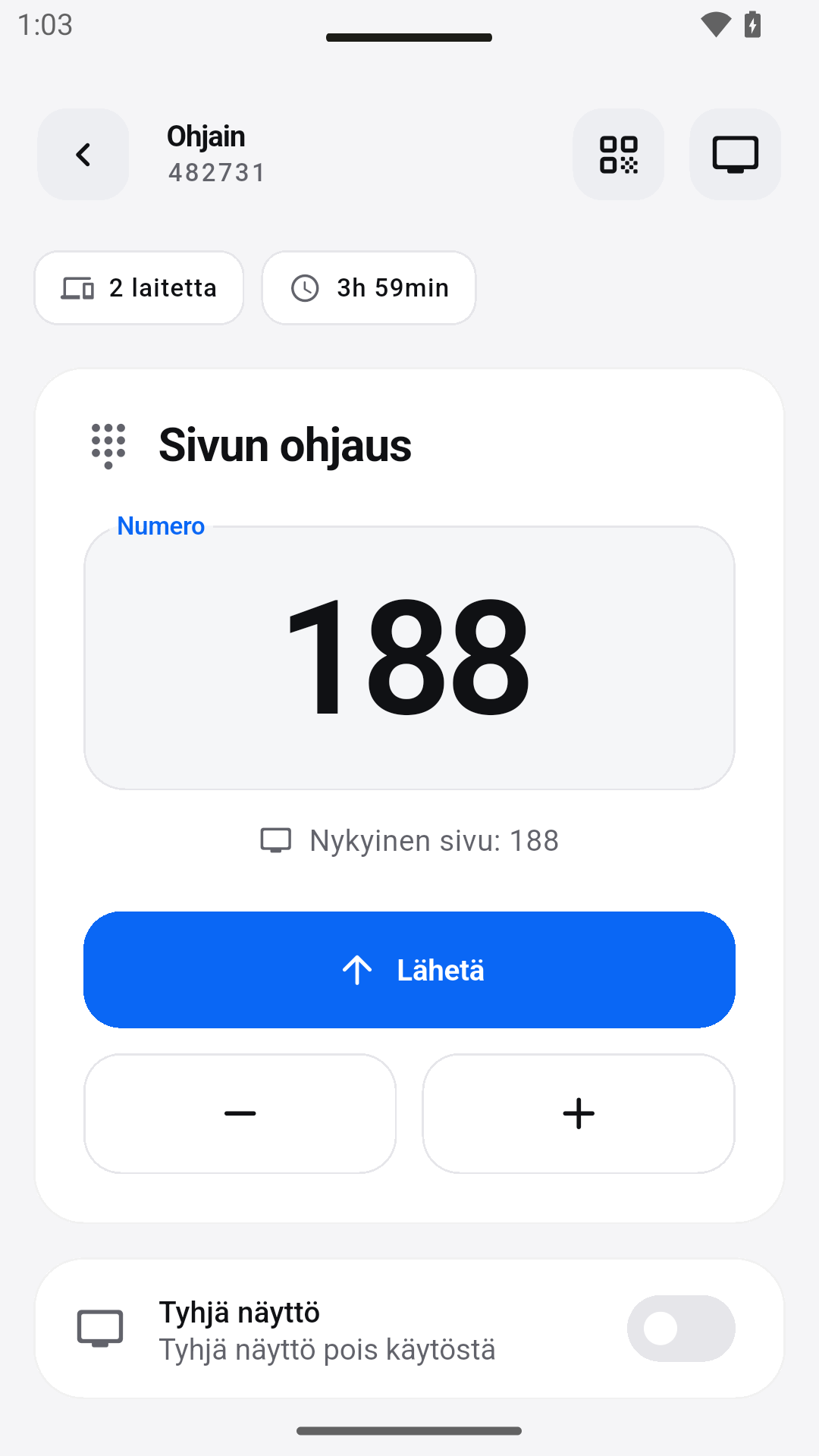
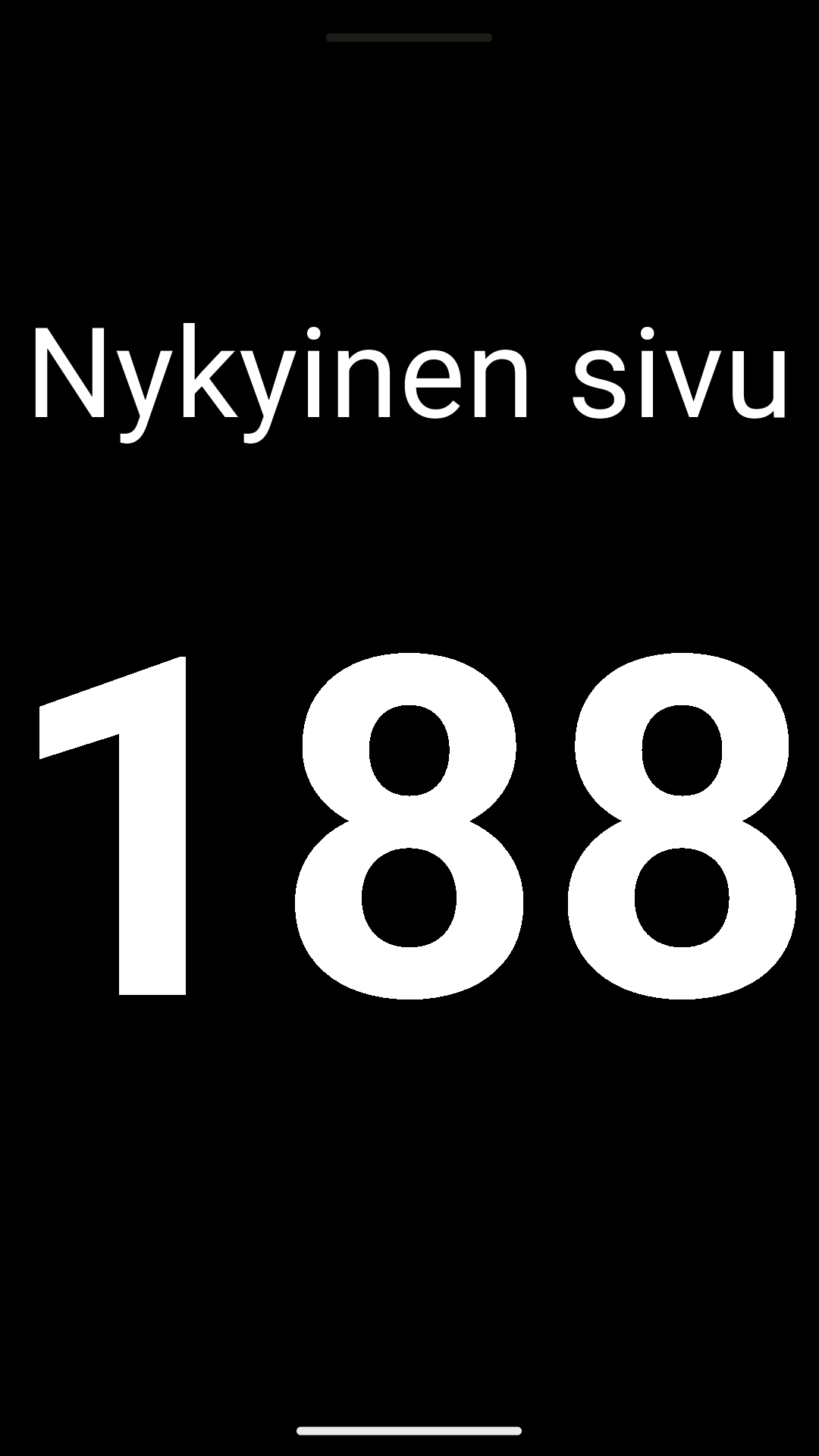
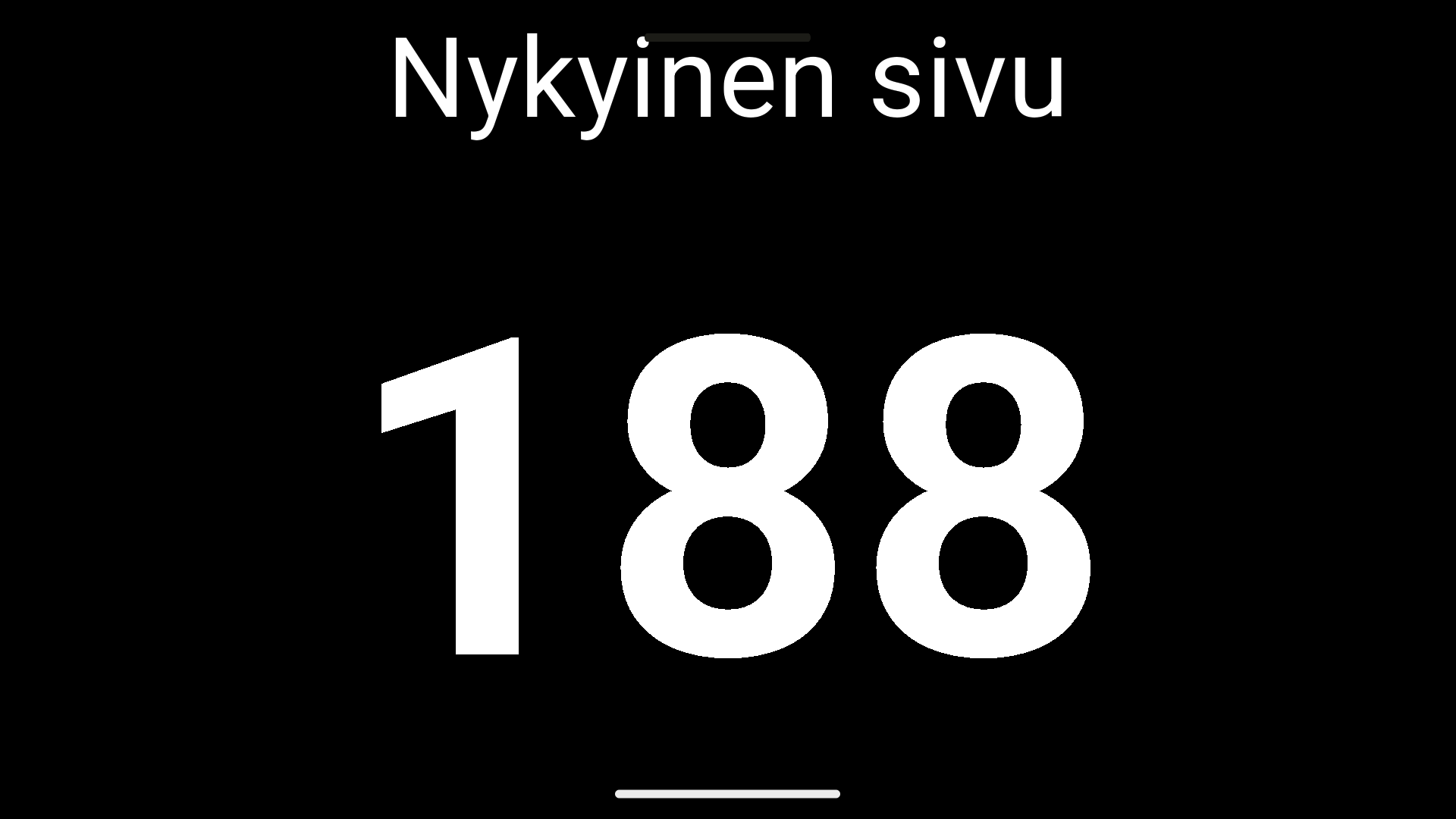
Sovelluksen antamat tallenteet näyttävät ohjaimen ja jaetun sivunumeron kahden näkymän.
Oikeita Android-kuvakaappauksia monikielisestä testiversiosta, jossa käytetään paikallista demotilannetta. Nykyinen Google Play-versio voi poiketa.
KOHTAOPETTAJESSA
Kun kaikki työskentelevät samoilla materiaaleilla, näkyvä sivunumero on usein tarpeeksi suuntautumiseen. Tässä on mahdollinen työnkulku jaetun lukuvaiheen aikana – valmistelusta keskusteluun.
Määritä, mitä kirjaa tai käsikirjoitusta käytät. Eri painoksilla voi olla eri sivunumerot. SendNumber lähettää numeron, ei kirjan sisällön; oppilaat pitävät oman kopionsa edessään.
Aloita istunto ja jaa QR-koodi tai 6-numeroinen istuntotunnus. Osallistujat liittyvät sovelluksen kautta ja käyttävät laitettaan näytönä. Valinnainen salasana voi suojata pääsyn.
Säädä sivu ohjauslaitteella käyttäen + ja −. Kun liikut tekstin läpi, näyttö seuraa yhdistetyillä laitteilla. Testaa tekstikoko oppilaiden paikoilta; ei jokainen etäisyys vaadi samaa asettelua.
Pidä istunto tauolla keskustelua varten ja jatka se sitten ilman laitteiden yhteyden katkaisemista. Äänimerkit numeronmuutoksista ovat valinnaisia – päätä, tukevatko ne lukuvaihettasi.
03 / Jaettu käyttö
Näkyvä sivunumero yhteistyöhön oppikirjan kanssa.
Kaikki löytävät oikean paikan – ja pysyvät käsikirjoituksessa.
Jaettu viite käsikirjoituksille ja kurssimateriaaleille.
Seuraa nykyistä sivua useilla näytöillä.
04 / Hyvä tietää
Jaetun sivuviitteen vuoksi materiaalin sivunumeroiden tulisi täsmätä. Eri painoksilla sivu 128 voi olla eri tekstikappale; SendNumber ei synkronoi kirjan painoksia.
SendNumber jakaa nykyisen numeron yhdistettyjen laitteiden välillä. Jaa kirjat ja tiedostot erikseen. Sovellus ei ole PDF-jakelpalvelu eikä e-kirjastoa.
Kielikurssit, ammatillinen koulutus ja lukuperheet voivat myös toimia jaetulla sivunumerolla. Avain on käyttää samaa viitekohtaa materiaaleissasi.
SendNumber synkronoi nykyisen sivunumeron. Yksi laite ohjaa numeroa, ja yhdistetyt näytöt näyttävät saman viitteen. Kirjat, asiakirjat ja esitysläppäleet eivät siirry.
Via QR istuntokoodilla tai syöttämällä 6-numeroinen istuntotunnus sovellukseen. Jos asetat valinnaisen salasanan, sen on oltava liittymiseksi.
Aseta tekstikoko 80–500 px ja valitse omat tekstisi ja taustavärit. Tyylit sisältävät Classic, Minimal, Card ja Fullscreen, plus esiasetukset kuten Chalkboard, Whiteboard, Night Mode ja High Contrast.
Kyllä. Voit ottaa käyttöön valinnaiset äänimerkit numeromuutoksille sovelluksessa.
Ei. Demo näyttää periaatteen paikallisesti selaimessasi. Istunnoille yhdistetyillä laitteilla käytä SendNumber -sovellusta. Näyttö on yksinkertaistettu esitys, ei sovelluskuva.
Pidä opiskeluryhmä samalla sivulla SendNumber.