Start økt
Opprett en økt i appen. Enheten din vil kontrollere det delte sidetallet.
Én bok, mange elever, ett delt sidetall. Med Android-appen SendNumber kontrollerer du visningen i klassen, på kurs eller i lessegrupper. Tilkoblede enheter viser det nåværende nummeret i sanntid.
For Android · Én app. Én delt status.
Endre sidetall og se begge eksempelvisningene oppdatere. Lokal demo, ikke en ekte økt.
01 / Prinsippet
Fra første tilkobling til neste side: tre enkle trinn for en delt visning.
Opprett en økt i appen. Enheten din vil kontrollere det delte sidetallet.
Del QR koden eller 6-sifret økt-ID. Andre enheter vil bli med i økten din.
Endre nummeret med + og −. Alle tilkoblede visninger oppdateres til det nye sidetallet i sanntid.
02 / Din visning
Enten foran i klasserommet eller på din egen enhet: tilpass visningen til din læringssituasjon.
Velg en forhåndsinnstilling for å teste tekststørrelsen.
80–500 px · Forhåndsvisning i mindre skala
Beskytt tilgangen med et valgfritt passord ved behov.
Pause og gjenoppta sesjonen uten å koble fra enheter.
Bli raskt tilbake til forrige sesjon og bytt mellom kontroller og skjerm som nødvendig.
SENDNUMBER / APP-INSIKTER
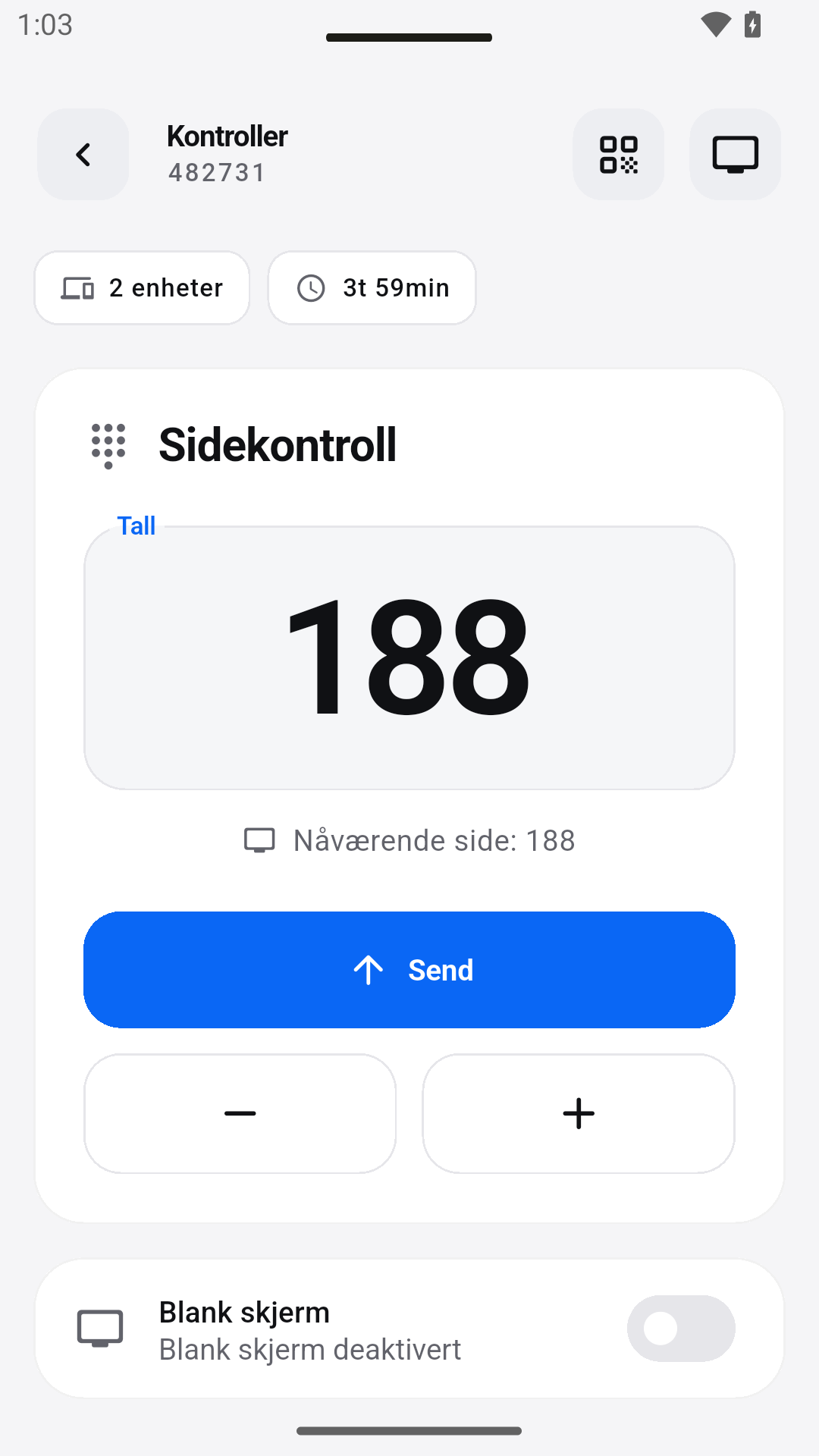
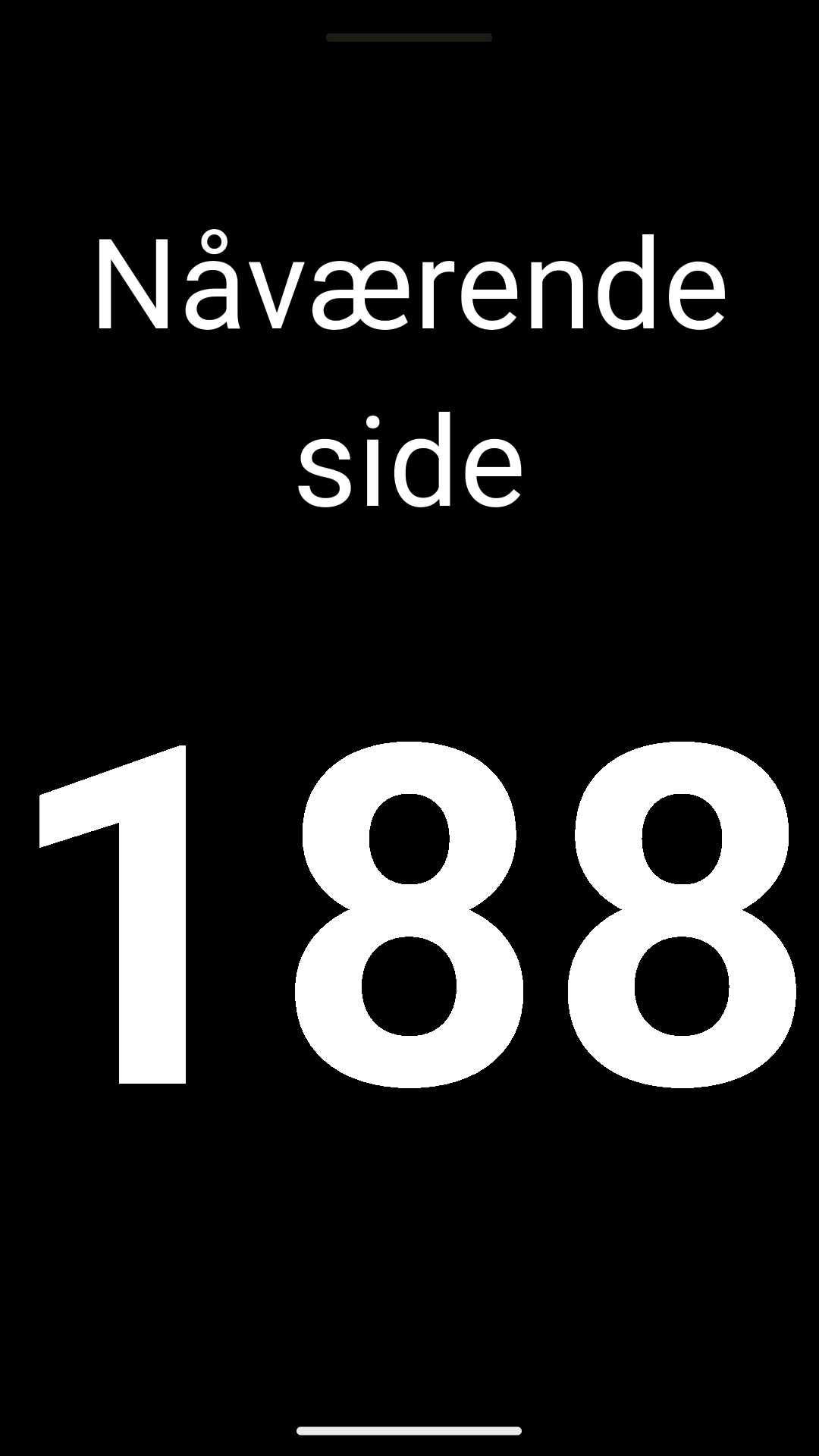
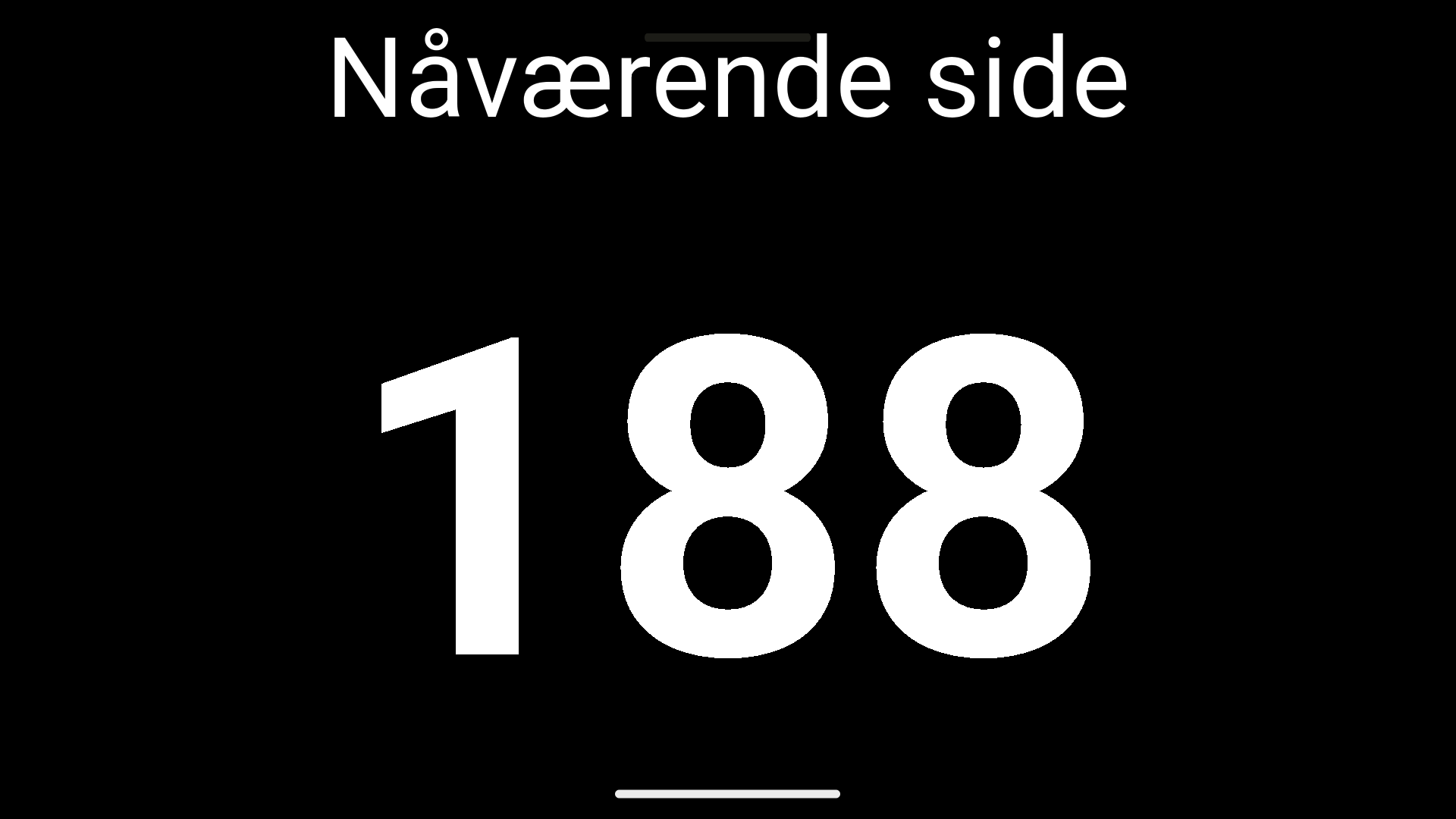
De opptakene som er gitt i appen viser kontrolleren og to visninger av et delt sidetall.
Ekte Android-skjermbilder av den flerspråklige testversjonen, som bruker en lokal demo-økt. Den nåværende Google Play-versjonen kan variere.
I PRAKSIS
Når alle jobber med samme materiale, er et synlig sidetall ofte nok for orientering. Her er en mulig arbeidsflyt for en felles lesefase – fra forberedelse til diskusjon.
Bestem hvilket bok eller manus du bruker. Ulike utgaver kan ha forskjellige sidetall. SendNumber sender tallet, ikke bokens innhold; elevene beholder sin egen kopi foran seg.
Som lærer, start en sesjon og del QR-koden eller 6-sifret sesjons-ID. Deltakerne slutter seg til via appen og bruker enheten sin som skjerm. Et valgfritt passord kan beskytte tilgangen.
Juster siden på kontrollerenheten ved hjelp av + og −. Etter hvert som du beveger deg gjennom teksten, følger skjermen på de tilkoblede enhetene. Test tekststørrelsen fra elevenes plasser; ikke alle avstander krever samme oppsett.
Pause sesjonen for en diskusjon og gjenoppta den deretter uten å koble fra enhetene. Lydsignaler for endringer i tall er valgfritt – bestem om de støtter din lesefase.
03 / Delt bruk
Et synlig sidetall for samarbeid med læreboken.
Alle finner riktig sted – og holder seg til manus.
Et delt referansepunkt for manus og kursmateriell.
Følg med på gjeldende side på flere skjermer.
04 / Bra å vite
For et delt sidetall må materialets sidetall samsvare. Med forskjellige utgaver kan side 128 være et annet tekstutdrag; SendNumber synkroniserer ikke bokutgaver.
SendNumber deler det gjeldende nummeret mellom tilkoblede enheter. Del bøker og filer separat. Appen er ikke en PDF-leveringstjeneste eller et e-bokbibliotek.
Språk-, profesjonell opplæring og lesegrupper kan også fungere med et delt sidetall. Nøkkelen er å bruke samme referansepunkt i materialene dine.
SendNumber synkroniserer det gjeldende sidetallet. Én enhet styrer nummeret, og de tilkoblede skjermene viser samme referanse. Bøker, dokumenter og presentasjonsbilder overføres ikke.
Via QR sesjonskode eller ved å taste inn 6-sifret sesjons-ID i appen. Hvis du setter et valgfritt passord, kreves det for å bli med.
Sett tekststørrelsen mellom 80 og 500 px og velg egne tekst- og bakgrunnsfarger. Stiler inkluderer Classic, Minimal, Card og Fullscreen, pluss forhåndsinnstillinger som Chalkboard, Whiteboard, Night Mode og High Contrast.
Ja. Du kan aktivere valgfri lydsignaler for nummerendringer i appen.
Nei. Demoen viser prinsippet lokalt i nettleseren din. For sesjoner med tilkoblede enheter, bruk SendNumber appen. Visningen er en forenklet illustrasjon, ikke et skjermbilde av en app.
Få studiegruppen på samme side med SendNumber.