Start session
Opret en session i appen. Din enhed styrer det delte sidetal.
Én bog, mange elever, ét delt sidetal. Med Android appen SendNumber styrer du visningen i klassen, på kurser eller i læsegrupper. Tilsluttede enheder viser det aktuelle nummer i realtid.
Til Android · Én app. Én delt status.
Skift sidetallet og se begge eksempelvisninger opdatere. Lokal demo, ikke en rigtig session.
01 / Princippet
Fra første forbindelse til næste side: tre enkle trin til en delt visning.
Opret en session i appen. Din enhed styrer det delte sidetal.
Del QR koden eller 6-cifret sessions-ID. Andre enheder tilslutter sig din session.
Skift nummer med + og −. Alle tilsluttede visninger opdateres til det nye sidetal i realtid.
02 / Din visning
Uanset om det er foran i klassen eller på din egen enhed: tilpas visningen til din læringssituation.
Vælg en forindstilling for at teste tekststørrelsen.
80–500 px · Forhåndsvisning skaleret ned
Beskyt adgangen med et valgfrit kodeord, hvis det er nødvendigt.
Pause og genoptag sessionen uden at afbryde enhederne.
Slut hurtigt tilbage til din seneste session og skift mellem controller og skærm efter behov.
SENDNUMBER / APP INDSIGTER
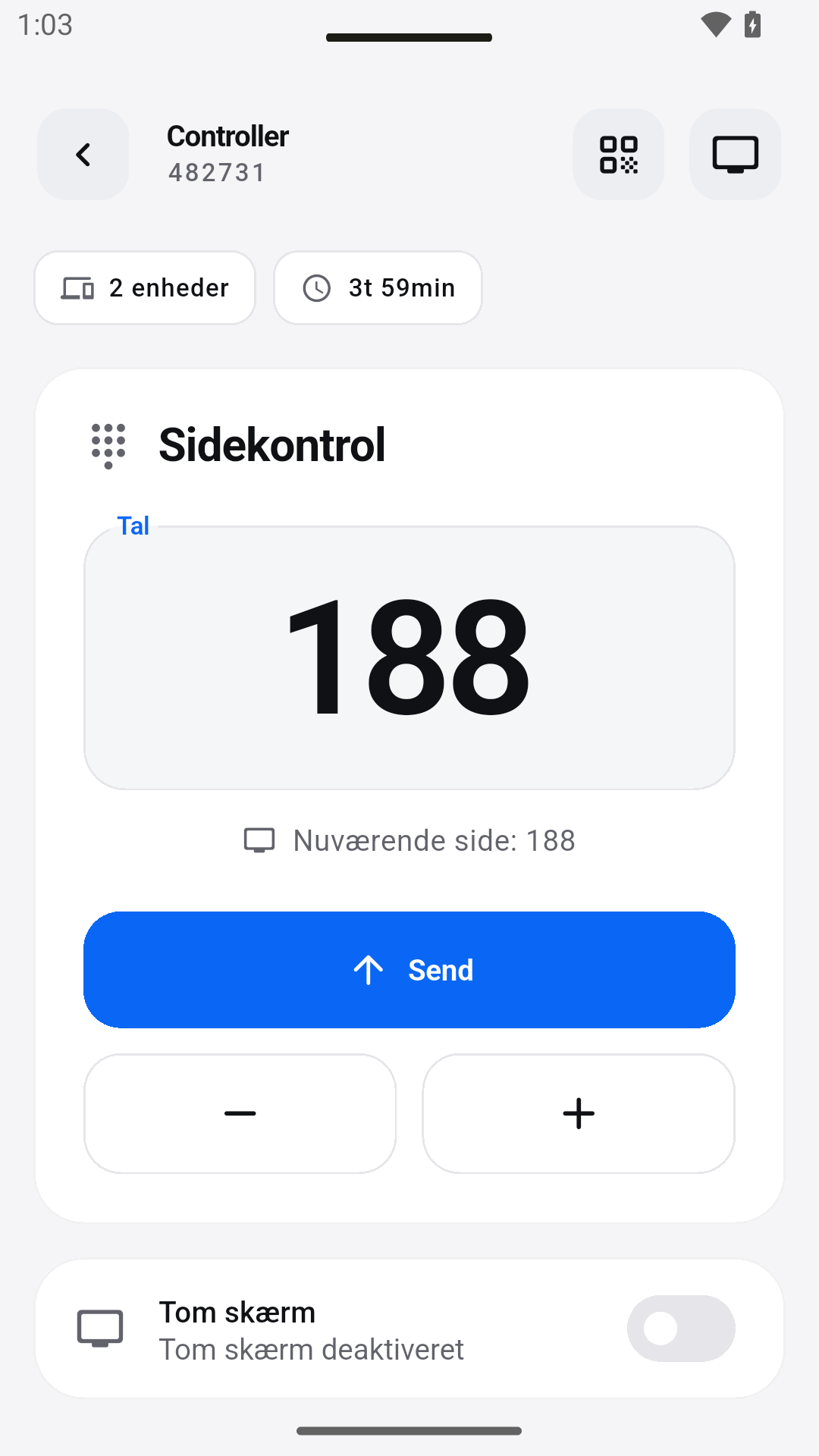
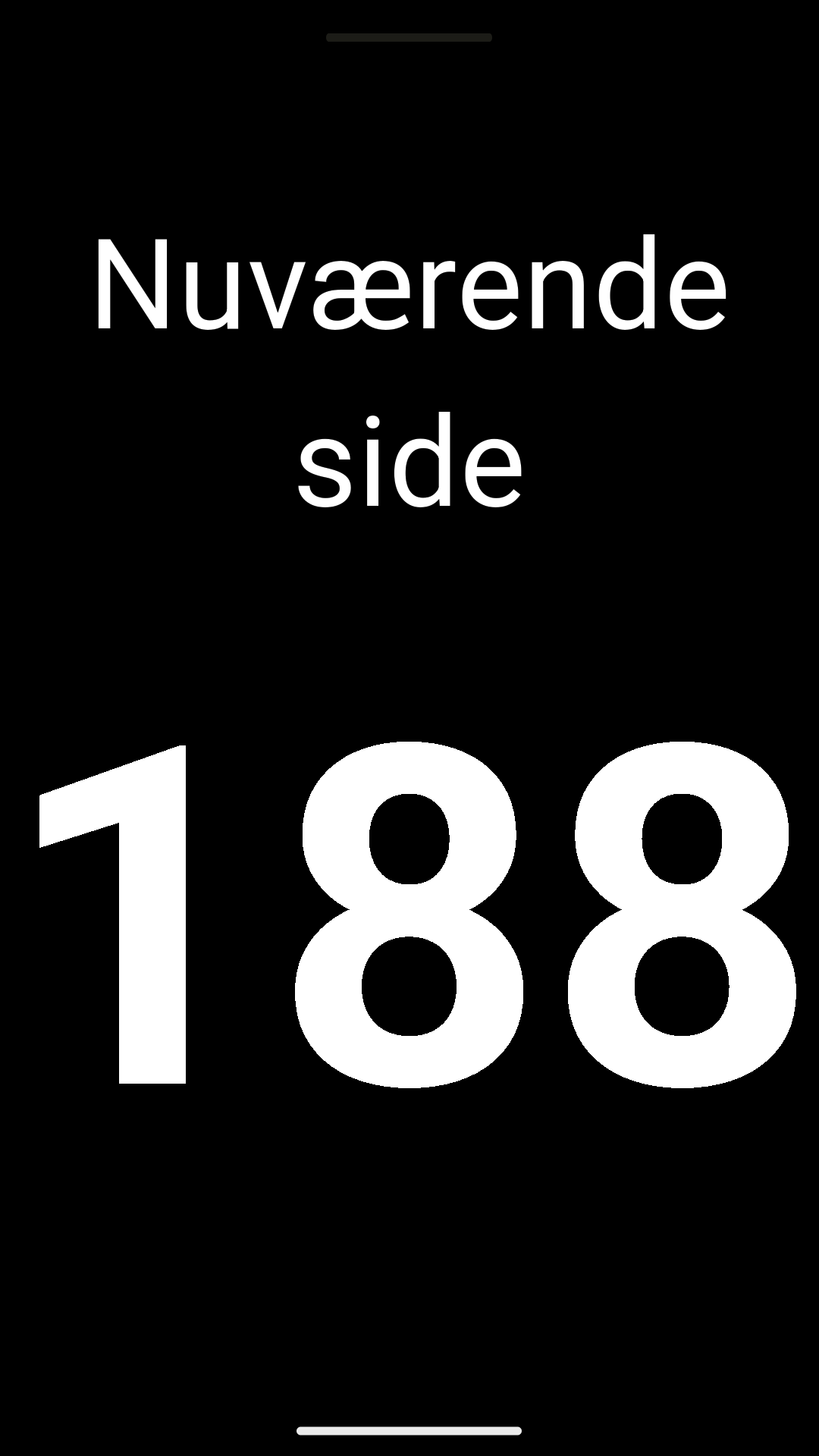
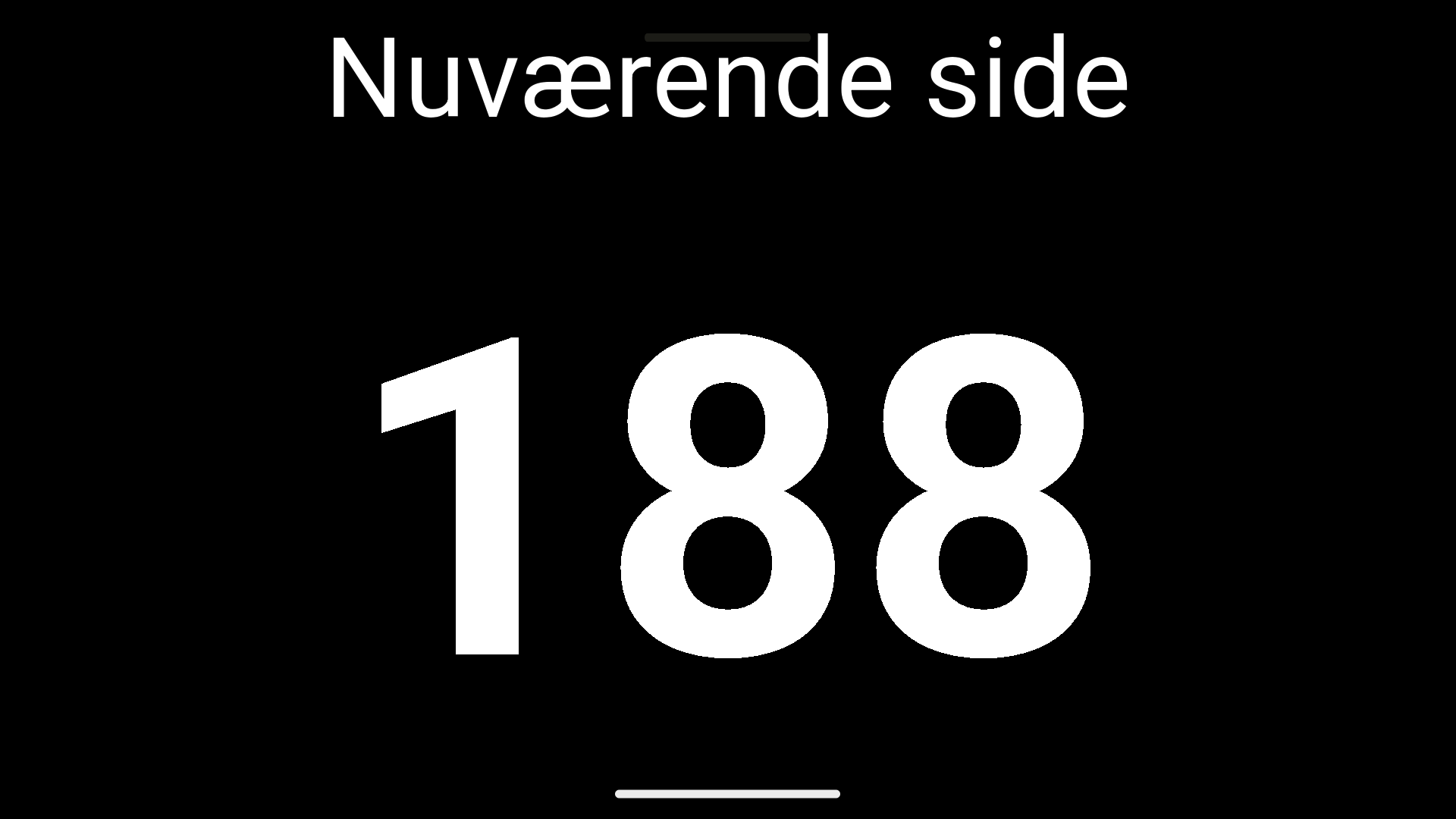
De viste app-optagelser viser controlleren og to visninger af et delt sidetal.
Ægte Android-skærmbilleder af den flersprogede testversion, der bruger en lokal demo-session. Den nuværende Google Play-version kan variere.
I PRAKSIS
Når alle arbejder med det samme materiale, er et synligt sidetal ofte nok til orientering. Her er en mulig arbejdsgang for en fælles læsefase – fra forberedelse til diskussion.
Fastslå, hvilken bog eller manuskript du bruger. Forskellige udgaver kan have forskellige sidetal. SendNumber sender nummeret, ikke bogindholdet; eleverne holder deres egen kopi foran sig.
Som lærer, start en session og del QR koden eller 6-cifret sessions-ID. Deltagerne tilslutter sig via appen og bruger deres enhed som skærm. Et valgfrit kodeord kan beskytte adgangen.
Juster siden på styreenheden ved hjælp af + og −. Efterhånden som du bevæger dig gennem teksten, følger skærmen på de tilsluttede enheder. Test tekststørrelsen fra elevernes pladser; ikke alle afstande kræver det samme layout.
Pause sessionen til en diskussion og genoptag den derefter uden at afbryde enhederne. Lydsignaler for ændringer i nummeret er valgfri – beslut, om de understøtter din læsefase.
03 / Delt brug
Et synligt sidetal til samarbejde med lærebogen.
Alle finder det rigtige sted – og holder sig til manuskriptet.
Et delt referencepunkt for manuskripter og kursusmaterialer.
Følg det aktuelle sidetal på tværs af flere skærme.
04 / Godt at vide
For et delt sidetal skal materialernes sidetal matche. Med forskellige udgaver kan side 128 være et andet tekstafsnit; SendNumber synkroniserer ikke bogudgaver.
SendNumber deler det aktuelle nummer mellem tilsluttede enheder. Distribuer bøger og filer separat. Appen er ikke en PDF-leveringstjeneste eller et e-bogbibliotek.
Sprogkurser, professionel træning og læsegrupper kan også fungere med et delt sidetal. Nøglen er at bruge det samme referencepunkt i jeres materialer.
SendNumber synkroniserer det aktuelle sidetal. Én enhed styrer nummeret, og de tilsluttede skærme viser det samme referencepunkt. Bøger, dokumenter og præsentationsslides overføres ikke.
Via QR sessionskoden eller ved at indtaste deres 6-cifrede sessions-ID i appen. Hvis du opsætter et valgfrit kodeord, er det påkrævet for at deltage.
Indstil tekststørrelsen mellem 80 og 500 px og vælg dine egne tekst- og baggrundsfarver. Stilarter inkluderer Classic, Minimal, Card og Fullscreen, plus forudindstillinger som Chalkboard, Whiteboard, Night Mode og High Contrast.
Ja. Du kan aktivere valgfri lydsignaler for nummerændringer i appen.
Nej. Demoen viser princippet lokalt i din browser. Til sessioner med tilsluttede enheder, brug SendNumber appen. Visningen er en forenklet illustration, ikke et skærmbillede fra en app.
Få din studiegruppe på samme niveau med SendNumber.