Bắt đầu phiên
Tạo một phiên trong ứng dụng. Thiết bị của bạn sẽ điều khiển số trang dùng chung.
Một cuốn sách, nhiều người học, một số trang dùng chung. Với ứng dụng Android SendNumber, bạn kiểm soát việc hiển thị trang trong lớp, trong các khóa học hoặc trong nhóm đọc. Các thiết bị được kết nối sẽ hiển thị số trang hiện tại theo thời gian thực.
Dành cho Android · Một ứng dụng. Một trạng thái dùng chung.
Thay đổi số trang và xem cả hai màn hình ví dụ cập nhật. Bản demo cục bộ, không phải phiên làm việc thật.
01 / Nguyên lý
Từ lần kết nối đầu tiên đến trang tiếp theo: ba bước đơn giản để có cùng một chế độ xem.
Tạo một phiên trong ứng dụng. Thiết bị của bạn sẽ điều khiển số trang dùng chung.
Chia sẻ mã QR hoặc ID phiên gồm 6 chữ số. Các thiết bị khác sẽ tham gia vào phiên của bạn.
Thay đổi số bằng dấu + và −. Tất cả màn hình được kết nối sẽ cập nhật số trang mới theo thời gian thực.
02 / Màn hình của bạn
Dù ở đầu lớp học hay trên thiết bị riêng: hãy điều chỉnh hiển thị phù hợp với tình huống học tập của bạn.
Chọn một cài đặt sẵn để kiểm tra kích thước văn bản.
80–500 px · Xem trước thu nhỏ
Bảo vệ quyền truy cập bằng mật khẩu nếu cần.
Tạm dừng và tiếp tục phiên mà không làm ngắt kết nối các thiết bị.
Nhanh chóng tham gia lại phiên gần nhất và chuyển đổi giữa bộ điều khiển và màn hình hiển thị khi cần.
SENDNUMBER / THÔNG TIN ỨNG DỤNG
Các bản ghi ứng dụng được cung cấp hiển thị bộ điều khiển và hai chế độ xem số trang dùng chung.
Ảnh chụp màn hình Android thực tế của phiên bản thử nghiệm đa ngôn ngữ, sử dụng một phiên demo tại địa phương. Phiên bản Google Play hiện tại có thể khác biệt.
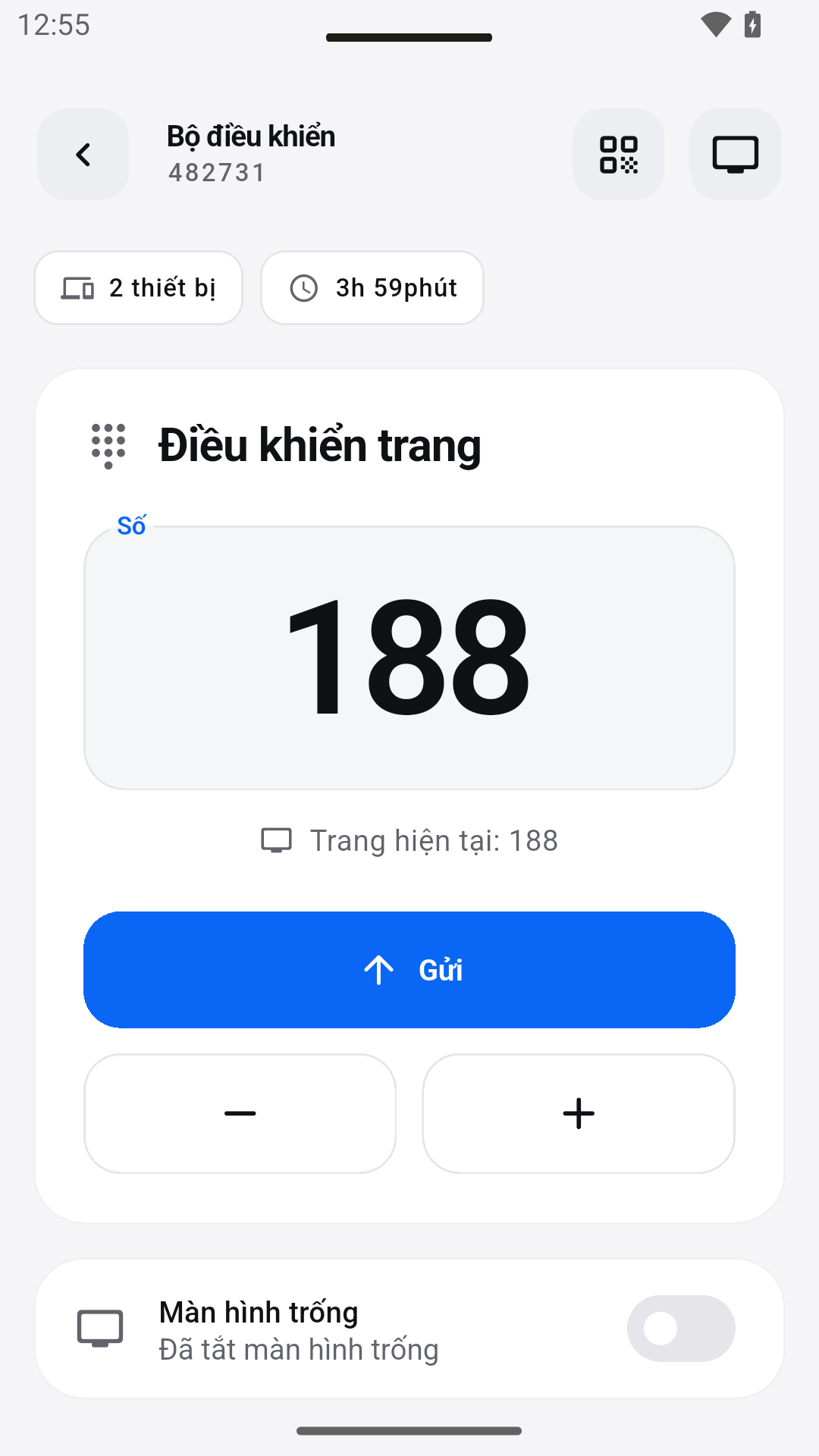
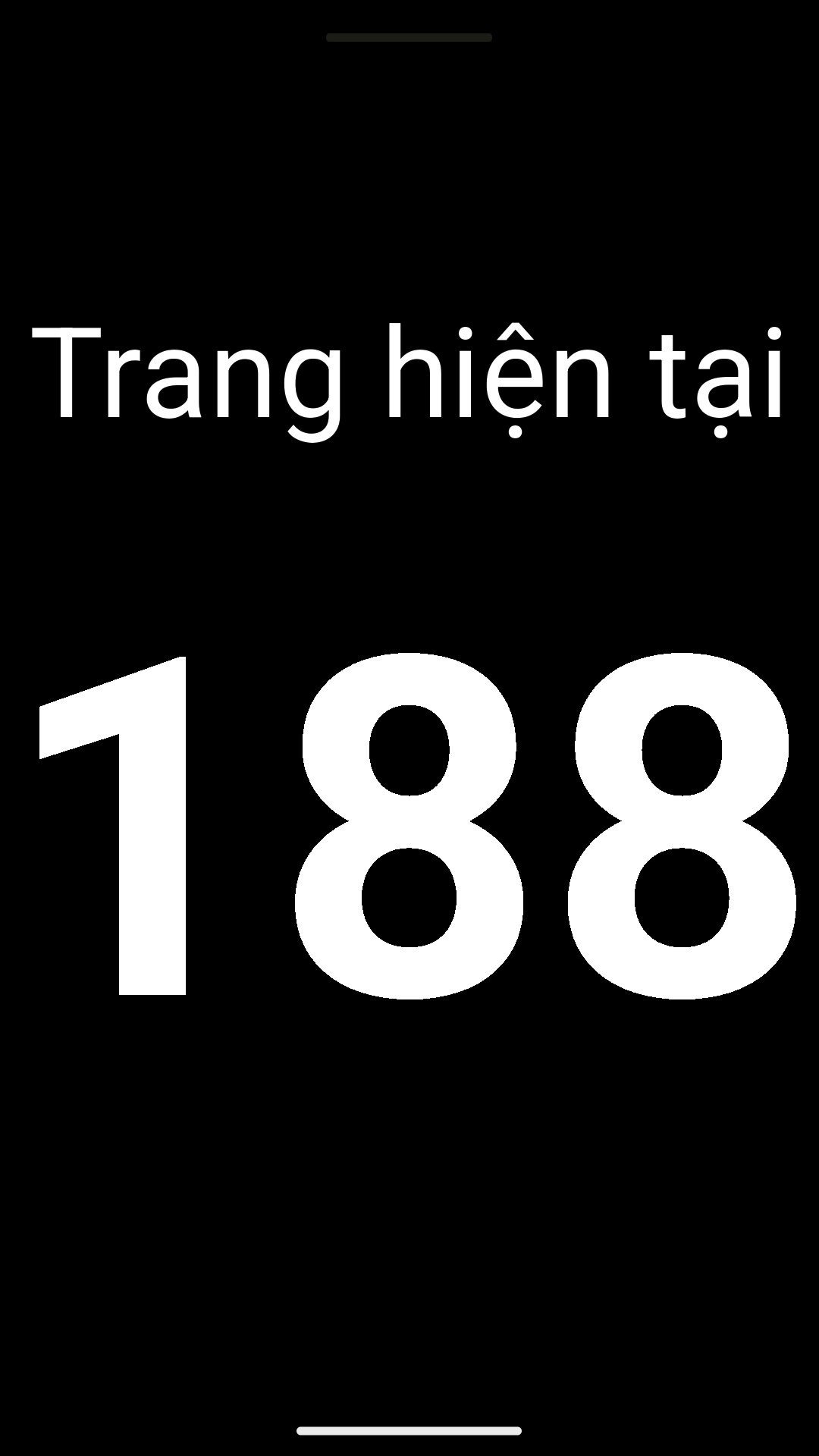
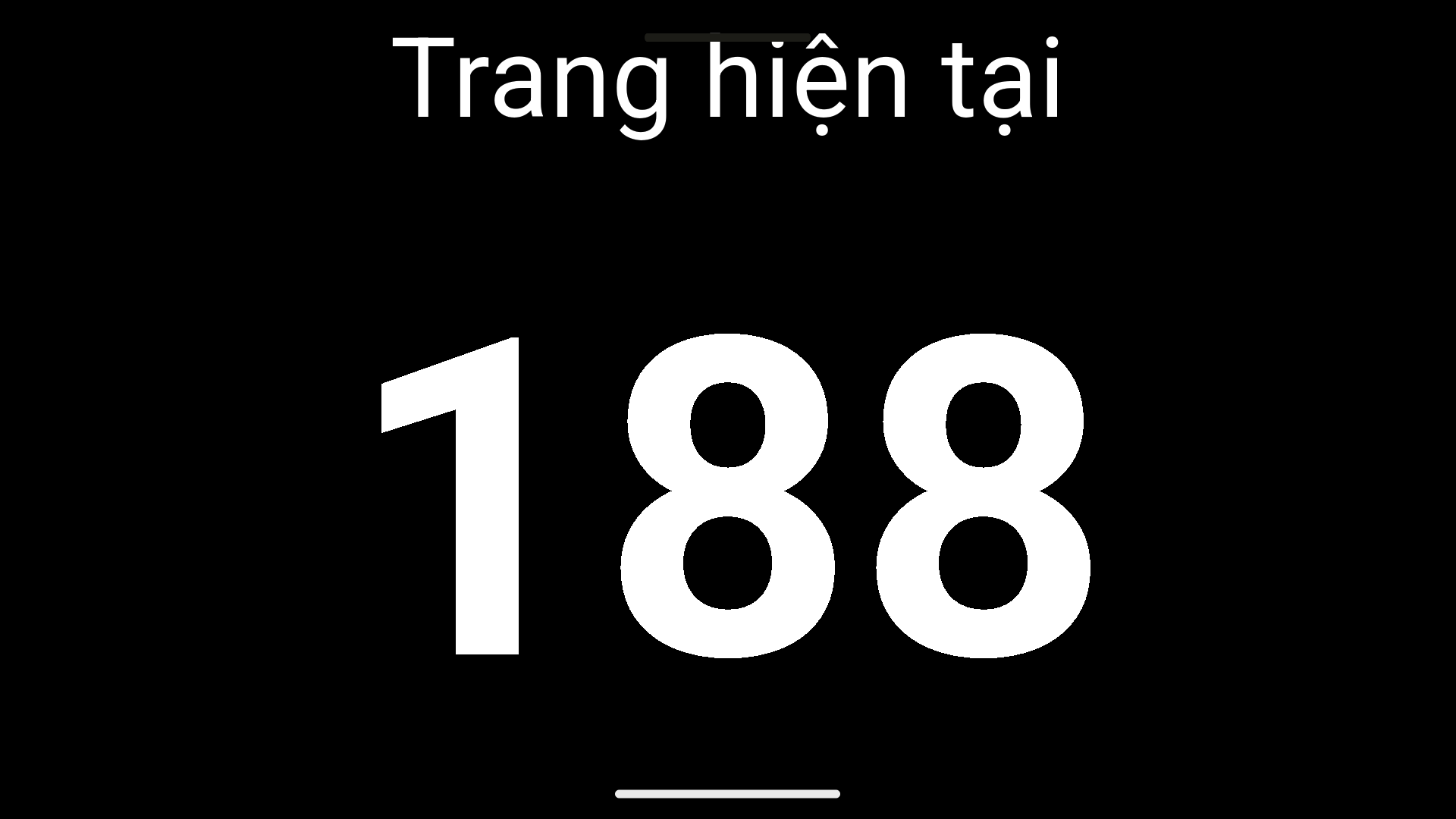
THỰC TẾ ÁP DỤNG
Khi mọi người cùng sử dụng tài liệu giống nhau, một số trang hiển thị rõ ràng thường là đủ để định hướng. Dưới đây là quy trình làm việc khả thi cho giai đoạn đọc chung – từ chuẩn bị đến thảo luận.
Xác định cuốn sách hoặc kịch bản bạn đang dùng. Các phiên bản khác nhau có thể có số trang khác nhau. SendNumber truyền số trang, không phải nội dung sách; người học vẫn giữ bản sao riêng trước mặt.
Với tư cách giáo viên, hãy bắt đầu một phiên và chia sẻ mã QR hoặc ID phiên gồm 6 chữ số. Người tham gia tham gia qua ứng dụng và dùng thiết bị của họ làm màn hình hiển thị. Có thể dùng mật khẩu để bảo vệ quyền truy cập.
Điều chỉnh số trang trên thiết bị điều khiển bằng nút + và −. Khi bạn đọc qua văn bản, màn hình trên các thiết bị kết nối sẽ tự động cập nhật theo. Hãy kiểm tra kích thước chữ từ chỗ ngồi của người học; không phải khoảng cách nào cũng cần cùng một bố cục.
Tạm dừng phiên để thảo luận và sau đó tiếp tục mà không cần ngắt kết nối các thiết bị. Tín hiệu âm thanh khi thay đổi số là tùy chọn – hãy quyết định xem chúng có hỗ trợ tốt cho giai đoạn đọc của bạn không.
03 / Sử dụng chung
Hiển thị số trang để làm việc nhóm với sách giáo khoa.
Mọi người đều tìm đúng trang – và theo sát nội dung.
Điểm tham chiếu chung cho kịch bản và tài liệu khóa học.
Theo dõi số trang hiện tại trên nhiều màn hình.
04 / Thông tin hữu ích
Để tham chiếu trang chung, số trang tài liệu phải khớp nhau. Với các phiên bản khác nhau, trang 128 có thể là các đoạn văn khác nhau; SendNumber không đồng bộ các phiên bản sách.
SendNumber chia sẻ con số hiện tại giữa các thiết bị được kết nối. Hãy phân phối sách và tệp riêng biệt. Ứng dụng không phải là dịch vụ chuyển phát PDF hay thư viện sách điện tử.
Các khóa học ngôn ngữ, đào tạo chuyên nghiệp và nhóm đọc cũng có thể sử dụng số trang chung. Điểm mấu chốt là sử dụng cùng một điểm tham chiếu trong tài liệu của bạn.
SendNumber đồng bộ hóa số trang hiện tại. Một thiết bị điều khiển con số, và các màn hình kết nối sẽ hiển thị cùng một tham chiếu. Sách, tài liệu và slide thuyết trình không được chuyển qua.
Thông qua mã phiên QR hoặc nhập ID phiên gồm 6 chữ số trong ứng dụng. Nếu bạn đặt mật khẩu tùy chọn, mật khẩu đó sẽ được yêu cầu khi tham gia.
Đặt kích thước văn bản từ 80 đến 500 px và chọn màu chữ cũng như màu nền theo ý muốn. Các kiểu hiển thị gồm Cổ điển, Tối giản, Dạng thẻ và Toàn màn hình, cùng các thiết lập sẵn như Bảng đen, Bảng trắng, Chế độ ban đêm và Độ tương phản cao.
Có. Bạn có thể bật tín hiệu âm thanh tùy chọn cho các thay đổi con số trong ứng dụng.
Không. Bản demo hiển thị nguyên lý ngay trên trình duyệt của bạn. Đối với các phiên với thiết bị kết nối, hãy dùng ứng dụng SendNumber. Màn hình hiển thị là hình minh họa đơn giản, không phải ảnh chụp màn hình ứng dụng.
Giúp nhóm học tập của bạn cùng theo dõi với SendNumber.