ਸੈਸ਼ਨ ਸ਼ੁਰੂ ਕਰੋ
ਐਪ ਵਿੱਚ ਇੱਕ ਸੈਸ਼ਨ ਬਣਾਓ। ਤੁਹਾਡਾ ਡਿਵਾਈਸ ਸਾਂਝੇ ਪੇਜ ਨੰਬਰ ਨੂੰ ਕੰਟਰੋਲ ਕਰੇਗਾ।
ਇੱਕ ਕਿਤਾਬ, ਬਹੁਤ ਸਾਰੇ ਸਿੱਖਣ ਵਾਲੇ, ਇੱਕ ਸਾਂਝਾ ਪੇਜ ਨੰਬਰ। Android ਐਪ SendNumber ਦੇ ਨਾਲ, ਤੁਸੀਂ ਕਲਾਸ, ਕੋਰਸਾਂ ਜਾਂ ਰੀਡਿੰਗ ਗਰੁੱਪਾਂ ਵਿੱਚ ਪੇਜ ਡਿਸਪਲੇ ਨੂੰ ਕੰਟਰੋਲ ਕਰ ਸਕਦੇ ਹੋ। ਜੁੜੇ ਹੋਏ ਡਿਵਾਈਸਾਂ 'ਤੇ ਮੌਜੂਦਾ ਨੰਬਰ ਰੀਅਲ ਟਾਈਮ ਵਿੱਚ ਦਿਖਾਈ ਦਿੰਦਾ ਹੈ।
Android ਲਈ · ਇੱਕ ਐਪ। ਇੱਕ ਸਾਂਝੀ ਸਥਿਤੀ।
ਪੇਜ ਨੰਬਰ ਬਦਲੋ ਅਤੇ ਦੋਵੇਂ ਉਦਾਹਰਣ ਡਿਸਪਲੇ ਨੂੰ ਅਪਡੇਟ ਹੁੰਦੇ ਦੇਖੋ। ਲੋਕਲ ਡੈਮੋ, ਅਸਲ ਸੈਸ਼ਨ ਨਹੀਂ।
01 / ਸਿਧਾਂਤ
ਪਹਿਲੇ ਕਨੈਕਸ਼ਨ ਤੋਂ ਅਗਲੇ ਪੇਜ ਤੱਕ: ਸਾਂਝੇ ਵਿਊ ਲਈ ਤਿੰਨ ਸੌਖੇ ਕਦਮ।
ਐਪ ਵਿੱਚ ਇੱਕ ਸੈਸ਼ਨ ਬਣਾਓ। ਤੁਹਾਡਾ ਡਿਵਾਈਸ ਸਾਂਝੇ ਪੇਜ ਨੰਬਰ ਨੂੰ ਕੰਟਰੋਲ ਕਰੇਗਾ।
QR ਕੋਡ ਜਾਂ 6-ਅੰਕਾਂ ਵਾਲਾ ਸੈਸ਼ਨ ID ਸਾਂਝਾ ਕਰੋ। ਹੋਰ ਡਿਵਾਈਸ ਤੁਹਾਡੇ ਸੈਸ਼ਨ ਵਿੱਚ ਸ਼ਾਮਲ ਹੋ ਜਾਣਗੇ।
+ ਅਤੇ − ਨਾਲ ਨੰਬਰ ਬਦਲੋ। ਸਾਰੇ ਜੁੜੇ ਹੋਏ ਡਿਸਪਲੇ ਰੀਅਲ ਟਾਈਮ ਵਿੱਚ ਨਵੇਂ ਪੇਜ ਨੰਬਰ 'ਤੇ ਅਪਡੇਟ ਹੋ ਜਾਂਦੇ ਹਨ।
02 / ਤੁਹਾਡਾ ਡਿਸਪਲੇ
ਚਾਹੇ ਕਲਾਸਰੂਮ ਦੇ ਸਾਹਮਣੇ ਹੋਵੇ ਜਾਂ ਆਪਣੇ ਡਿਵਾਈਸ 'ਤੇ: ਡਿਸਪਲੇ ਨੂੰ ਆਪਣੀ ਸਿੱਖਣ ਦੀ ਸਥਿਤੀ ਅਨੁਸਾਰ ਅਨੁਕੂਲ ਬਣਾਓ।
ਟੈਕਸਟ ਦਾ ਆਕਾਰ ਚੈੱਕ ਕਰਨ ਲਈ ਇੱਕ ਪ੍ਰੀਸੈੱਟ ਚੁਣੋ।
80–500 px · ਪ੍ਰੀਵਿਊ ਛੋਟਾ ਕੀਤਾ ਗਿਆ
ਜੇਕਰ ਲੋੜ ਹੋਵੇ ਤਾਂ ਵਿਕਲਪਿਕ ਪਾਸਵਰਡ ਨਾਲ ਐਂਟਰੀ ਸੁਰੱਖਿਅਤ ਕਰੋ।
ਡਿਵਾਈਸਾਂ ਨੂੰ ਡਿਸਕਨੈਕਟ ਕੀਤੇ ਬਿਨਾਂ ਸੈਸ਼ਨ ਨੂੰ ਰੋਕੋ ਅਤੇ ਦੁਬਾਰਾ ਸ਼ੁਰੂ ਕਰੋ।
ਆਪਣੇ ਪਿਛਲੇ ਸੈਸ਼ਨ ਵਿੱਚ ਜਲਦੀ ਸ਼ਾਮਲ ਹੋਵੋ ਅਤੇ ਲੋੜ ਅਨੁਸਾਰ ਕੰਟਰੋਲਰ ਅਤੇ ਡਿਸਪਲੇਅ ਵਿਚਕਾਰ ਬਦਲੋ।
SENDNUMBER / ਐਪ ਇਨਸਾਈਟਸ
ਦਿੱਤੀਆਂ ਗਈਆਂ ਐਪ ਰਿਕਾਰਡਿੰਗਾਂ ਕੰਟਰੋਲਰ ਅਤੇ ਸਾਂਝੇ ਪੇਜ ਨੰਬਰ ਦੇ ਦੋ ਵਿਊ ਦਿਖਾਉਂਦੀਆਂ ਹਨ।
ਬਹੁਭਾਸ਼ਾਈ ਟੈਸਟ ਵਰਜ਼ਨ ਦੇ ਅਸਲੀ Android ਸਕ੍ਰੀਨਸ਼ੌਟ, ਸਥਾਨਕ ਡੈਮੋ ਸੈਸ਼ਨ ਦੀ ਵਰਤੋਂ ਕਰਦੇ ਹੋਏ। ਮੌਜੂਦਾ Google Play ਵਰਜ਼ਨ ਵੱਖਰਾ ਹੋ ਸਕਦਾ ਹੈ।
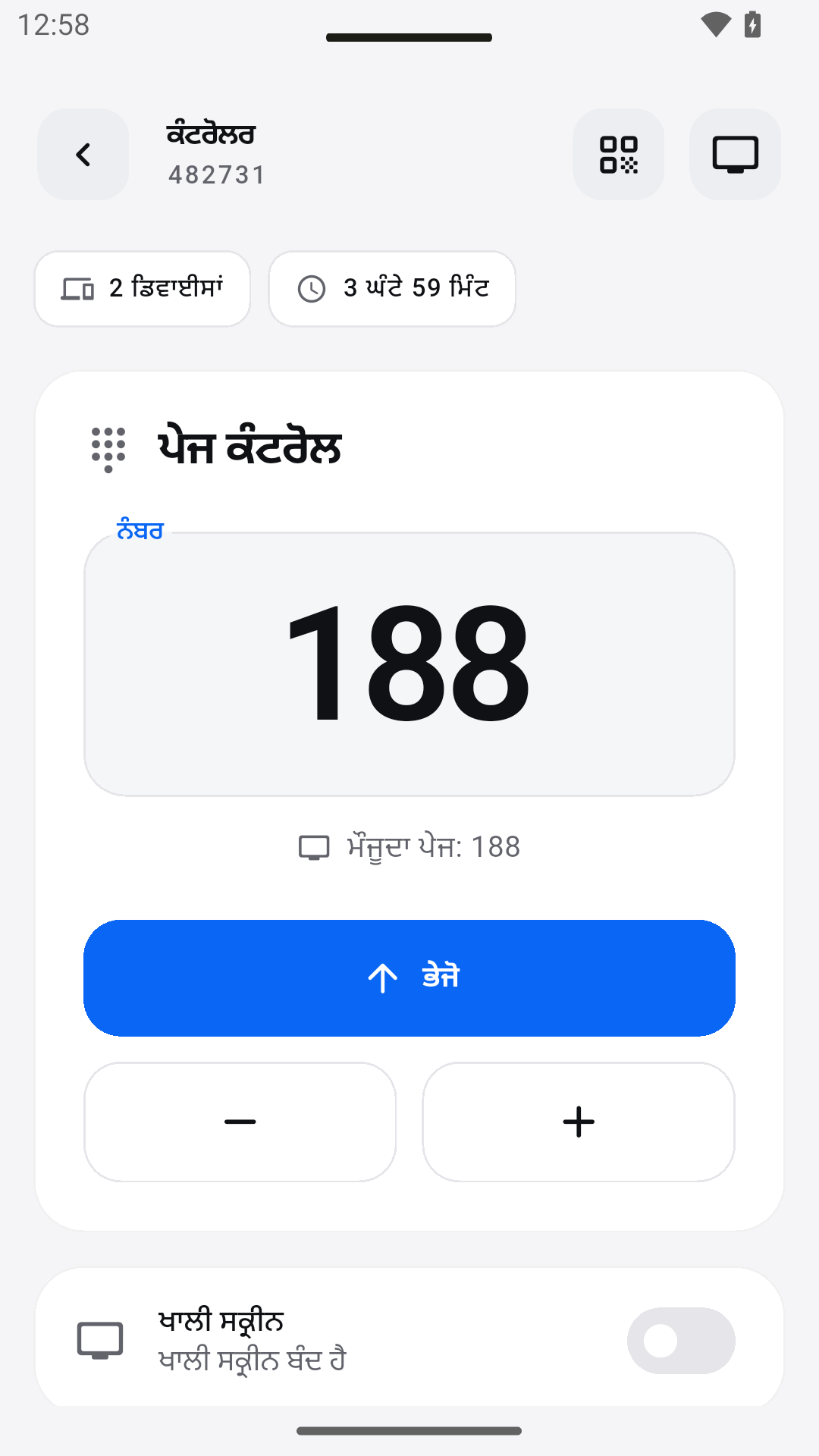


ਵਿਵਹਾਰ ਵਿੱਚ
ਜਦੋਂ ਹਰ ਕੋਈ ਇੱਕੋ ਸਮਾਨ ਸਮੱਗਰੀ ਨਾਲ ਕੰਮ ਕਰ ਰਿਹਾ ਹੋਵੇ, ਤਾਂ ਦਿਸ਼ਾ ਲਈ ਇੱਕ ਦਿਖਾਈ ਦੇਣ ਵਾਲਾ ਪੇਜ ਨੰਬਰ ਹੀ ਕਾਫ਼ੀ ਹੁੰਦਾ ਹੈ। ਇੱਥੇ ਸਾਂਝੇ ਪੜ੍ਹਨ ਦੇ ਪੜਾਅ ਲਈ ਇੱਕ ਸੰਭਵ ਵਰਕਫਲੋ ਹੈ - ਤਿਆਰੀ ਤੋਂ ਚਰਚਾ ਤੱਕ।
ਤੈਅ ਕਰੋ ਕਿ ਤੁਸੀਂ ਕਿਹੜੀ ਕਿਤਾਬ ਜਾਂ ਸਕ੍ਰਿਪਟ ਦੀ ਵਰਤੋਂ ਕਰ ਰਹੇ ਹੋ। ਵੱਖ-ਵੱਖ ਐਡੀਸ਼ਨਾਂ ਵਿੱਚ ਪੇਜ ਨੰਬਰ ਵੱਖਰੇ ਹੋ ਸਕਦੇ ਹਨ। SendNumber ਨੰਬਰ ਭੇਜਦਾ ਹੈ, ਕਿਤਾਬ ਦੀ ਸਮੱਗਰੀ ਨਹੀਂ; ਸਿੱਖਣ ਵਾਲੇ ਆਪਣੀ ਕਾਪੀ ਆਪਣੇ ਸਾਹਮਣੇ ਰੱਖਦੇ ਹਨ।
ਇੱਕ ਅਧਿਆਪਕ ਵਜੋਂ, ਸੈਸ਼ਨ ਸ਼ੁਰੂ ਕਰੋ ਅਤੇ QR ਕੋਡ ਜਾਂ 6-ਅੰਕਾਂ ਵਾਲਾ ਸੈਸ਼ਨ ID ਸਾਂਝਾ ਕਰੋ। ਭਾਗੀਦਾਰ ਐਪ ਰਾਹੀਂ ਸ਼ਾਮਲ ਹੁੰਦੇ ਹਨ ਅਤੇ ਆਪਣੀ ਡਿਵਾਈਸ ਨੂੰ ਡਿਸਪਲੇਅ ਵਜੋਂ ਵਰਤਦੇ ਹਨ। ਐਕਸੈਸ ਦੀ ਸੁਰੱਖਿਆ ਲਈ ਇੱਕ ਵਿਕਲਪਿਕ ਪਾਸਵਰਡ ਵਰਤਿਆ ਜਾ ਸਕਦਾ ਹੈ।
ਕੰਟਰੋਲਿੰਗ ਡਿਵਾਈਸ 'ਤੇ + ਅਤੇ − ਦੀ ਵਰਤੋਂ ਕਰਕੇ ਪੇਜ ਨੂੰ ਐਡਜਸਟ ਕਰੋ। ਜਿਵੇਂ-ਜਿਵੇਂ ਤੁਸੀਂ ਟੈਕਸਟ ਵਿੱਚ ਅੱਗੇ ਵਧਦੇ ਹੋ, ਡਿਸਪਲੇਅ ਕਨੈਕਟਡ ਡਿਵਾਈਸਾਂ 'ਤੇ ਆਪਣੇ ਆਪ ਬਦਲਦਾ ਰਹਿੰਦਾ ਹੈ। ਸਿੱਖਣ ਵਾਲਿਆਂ ਦੀਆਂ ਸੀਟਾਂ ਤੋਂ ਟੈਕਸਟ ਦਾ ਆਕਾਰ ਚੈੱਕ ਕਰੋ; ਹਰ ਦੂਰੀ ਲਈ ਇੱਕੋ ਜਿਹਾ ਲੇਆਉਟ ਜ਼ਰੂਰੀ ਨਹੀਂ ਹੈ।
ਚਰਚਾ ਲਈ ਸੈਸ਼ਨ ਨੂੰ ਰੋਕੋ ਅਤੇ ਫਿਰ ਡਿਵਾਈਸਾਂ ਨੂੰ ਡਿਸਕਨੈਕਟ ਕੀਤੇ ਬਿਨਾਂ ਇਸਨੂੰ ਦੁਬਾਰਾ ਸ਼ੁਰੂ ਕਰੋ। ਨੰਬਰਾਂ ਦੇ ਬਦਲਾਅ ਲਈ ਆਡੀਓ ਸਿਗਨਲ ਵਿਕਲਪਿਕ ਹਨ - ਫੈਸਲਾ ਕਰੋ ਕਿ ਕੀ ਉਹ ਤੁਹਾਡੇ ਪੜ੍ਹਨ ਦੇ ਪੜਾਅ ਵਿੱਚ ਮਦਦਗਾਰ ਹਨ।
03 / ਸਾਂਝਾ ਉਪਯੋਗ
ਟੈਕਸਟਬੁੱਕ ਨਾਲ ਸਾਂਝੇ ਕੰਮ ਲਈ ਇੱਕ ਦਿਖਾਈ ਦੇਣ ਵਾਲਾ ਪੇਜ ਨੰਬਰ।
ਹਰ ਕੋਈ ਸਹੀ ਜਗ੍ਹਾ ਲੱਭ ਲੈਂਦਾ ਹੈ – ਅਤੇ ਸਕ੍ਰਿਪਟ 'ਤੇ ਰਹਿੰਦਾ ਹੈ।
ਸਕ੍ਰਿਪਟਾਂ ਅਤੇ ਕੋਰਸ ਸਮੱਗਰੀ ਲਈ ਇੱਕ ਸਾਂਝਾ ਹਵਾਲਾ।
ਕਈ ਡਿਸਪਲੇਅ 'ਤੇ ਮੌਜੂਦਾ ਪੇਜ ਦਾ ਰਿਕਾਰਡ ਰੱਖੋ।
04 / ਜਾਣਨ ਯੋਗ
ਸਾਂਝੇ ਪੇਜ ਹਵਾਲੇ ਲਈ, ਸਮੱਗਰੀ ਦੇ ਪੇਜ ਨੰਬਰ ਮਿਲਦੇ-ਜੁਲਦੇ ਹੋਣੇ ਚਾਹੀਦੇ ਹਨ। ਵੱਖ-ਵੱਖ ਐਡੀਸ਼ਨਾਂ ਨਾਲ, ਪੇਜ 128 ਵੱਖਰਾ ਟੈਕਸਟ ਹੋ ਸਕਦਾ ਹੈ; SendNumber ਕਿਤਾਬਾਂ ਦੇ ਐਡੀਸ਼ਨ ਸਿੰਕ ਨਹੀਂ ਕਰਦਾ।
SendNumber ਕਨੈਕਟਡ ਡਿਵਾਈਸਾਂ ਵਿਚਕਾਰ ਮੌਜੂਦਾ ਨੰਬਰ ਸਾਂਝਾ ਕਰਦਾ ਹੈ। ਕਿਤਾਬਾਂ ਅਤੇ ਫਾਈਲਾਂ ਵੱਖਰੇ ਤੌਰ 'ਤੇ ਵੰਡੋ। ਐਪ PDF ਡਿਲੀਵਰੀ ਸੇਵਾ ਜਾਂ ਈ-ਬੁੱਕ ਲਾਇਬ੍ਰੇਰੀ ਨਹੀਂ ਹੈ।
ਭਾਸ਼ਾ ਕੋਰਸ, ਪੇਸ਼ੇਵਰ ਸਿਖਲਾਈ, ਅਤੇ ਪੜ੍ਹਨ ਗਰੁੱਪ ਵੀ ਸਾਂਝੇ ਪੇਜ ਨੰਬਰ ਨਾਲ ਕੰਮ ਕਰ ਸਕਦੇ ਹਨ। ਮੁੱਖ ਗੱਲ ਆਪਣੀ ਸਮੱਗਰੀ ਵਿੱਚ ਇੱਕੋ ਹਵਾਲਾ ਬਿੰਦੂ ਦੀ ਵਰਤੋਂ ਕਰਨਾ ਹੈ।
SendNumber ਮੌਜੂਦਾ ਪੇਜ ਨੰਬਰ ਨੂੰ ਸਿੰਕ ਕਰਦਾ ਹੈ। ਇੱਕ ਡਿਵਾਈਸ ਨੰਬਰ ਨੂੰ ਕੰਟਰੋਲ ਕਰਦੀ ਹੈ, ਅਤੇ ਕਨੈਕਟਡ ਡਿਸਪਲੇਅ ਇੱਕੋ ਹਵਾਲਾ ਦਿਖਾਉਂਦੇ ਹਨ। ਕਿਤਾਬਾਂ, ਦਸਤਾਵੇਜ਼, ਅਤੇ ਪ੍ਰੈਜ਼ੈਂਟੇਸ਼ਨ ਸਲਾਈਡਾਂ ਟ੍ਰਾਂਸਫਰ ਨਹੀਂ ਕੀਤੀਆਂ ਜਾਂਦੀਆਂ।
QR ਸੈਸ਼ਨ ਕੋਡ ਰਾਹੀਂ ਜਾਂ ਐਪ ਵਿੱਚ ਆਪਣਾ 6-ਅੰਕੀ ਸੈਸ਼ਨ ID ਦਰਜ ਕਰਕੇ। ਜੇਕਰ ਤੁਸੀਂ ਵਿਕਲਪਿਕ ਪਾਸਵਰਡ ਸੈੱਟ ਕਰਦੇ ਹੋ, ਤਾਂ ਜੁੜਨ ਲਈ ਇਸਦੀ ਲੋੜ ਹੋਵੇਗੀ।
ਟੈਕਸਟ ਦਾ ਆਕਾਰ 80 ਅਤੇ 500 px ਦੇ ਵਿਚਕਾਰ ਸੈੱਟ ਕਰੋ ਅਤੇ ਆਪਣੇ ਟੈਕਸਟ ਅਤੇ ਬੈਕਗ੍ਰਾਊਂਡ ਰੰਗ ਚੁਣੋ। ਸਟਾਈਲ ਵਿੱਚ ਕਲਾਸਿਕ, ਮਿਨੀਮਲ, ਕਾਰਡ, ਅਤੇ ਫੁੱਲਸਕ੍ਰੀਨ ਸ਼ਾਮਲ ਹਨ, ਨਾਲ ਹੀ ਚਾਕਬੋਰਡ, ਵ੍ਹਾਈਟਬੋਰਡ, ਨਾਈਟ ਮੋਡ, ਅਤੇ ਹਾਈ ਕੰਟਰਾਸਟ ਵਰਗੇ ਪ੍ਰੀਸੈਟਸ ਵੀ ਹਨ।
ਹਾਂ। ਤੁਸੀਂ ਐਪ ਵਿੱਚ ਨੰਬਰਾਂ ਦੇ ਬਦਲਾਅ ਲਈ ਵਿਕਲਪਿਕ ਸਾਊਂਡ ਸਿਗਨਲ ਚਾਲੂ ਕਰ ਸਕਦੇ ਹੋ।
ਨਹੀਂ। ਡੈਮੋ ਤੁਹਾਡੇ ਬ੍ਰਾਊਜ਼ਰ ਵਿੱਚ ਸਥਾਨਕ ਤੌਰ 'ਤੇ ਸਿਧਾਂਤ ਦਿਖਾਉਂਦਾ ਹੈ। ਕਨੈਕਟਡ ਡਿਵਾਈਸਾਂ ਵਾਲੇ ਸੈਸ਼ਨਾਂ ਲਈ, SendNumber ਐਪ ਦੀ ਵਰਤੋਂ ਕਰੋ। ਡਿਸਪਲੇਅ ਇੱਕ ਸਰਲੀਕ੍ਰਿਤ ਚਿੱਤਰ ਹੈ, ਐਪ ਦਾ ਸਕ੍ਰੀਨਸ਼ੌਟ ਨਹੀਂ।
SendNumber ਨਾਲ ਆਪਣੇ ਸਟੱਡੀ ਗਰੁੱਪ ਨੂੰ ਇੱਕੋ ਪੇਜ 'ਤੇ ਰੱਖੋ।