Starta session
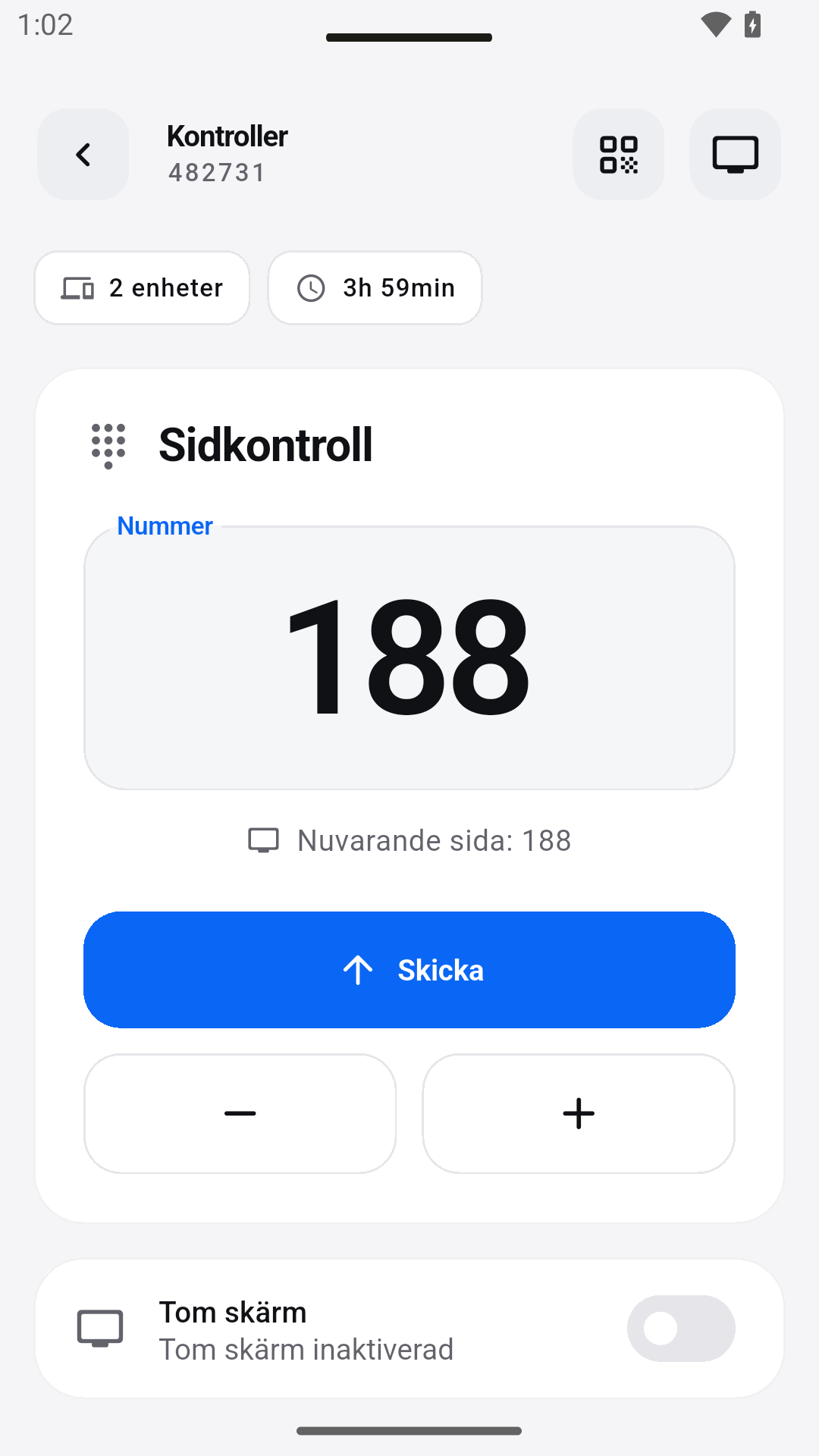
Skapa en session i appen. Din enhet kommer att styra det delade sidnumret.
En bok, många elever, ett delat sidnummer. Med Android-appen SendNumber kontrollerar du sidvisningen i klassen, på kurser eller i läsningar. Anslutna enheter visar det aktuella numret i realtid.
För Android · En app. Ett delat status.
Ändra sidnumret och se båda exempelvisningarna uppdateras. Lokal demo, inte en riktig session.
01 / Principen
Från första anslutningen till nästa sida: tre enkla steg för en delad vy.
Skapa en session i appen. Din enhet kommer att styra det delade sidnumret.
Dela QR-koden eller 6-siffrigt sessions-ID. Andra enheter kommer att ansluta till din session.
Ändra numret med + och −. Alla anslutna visningar uppdateras till det nya sidnumret i realtid.
02 / Din visning
Oavsett om det är framme i klassrummet eller på din egen enhet: anpassa visningen efter din inlärningssituation.
Välj ett förinställt värde för att testa textstorleken.
80–500 px · Förhandsgranskning i miniformat
Skydda åtkomsten med ett valfritt lösenord vid behov.
Pausa och återuppta sessionen utan att koppla bort enheter.
Gå snabbt tillbaka till din senaste session och växla mellan kontrollpanel och skärm efter behov.
SENDNUMBER / APP INSIGHTS
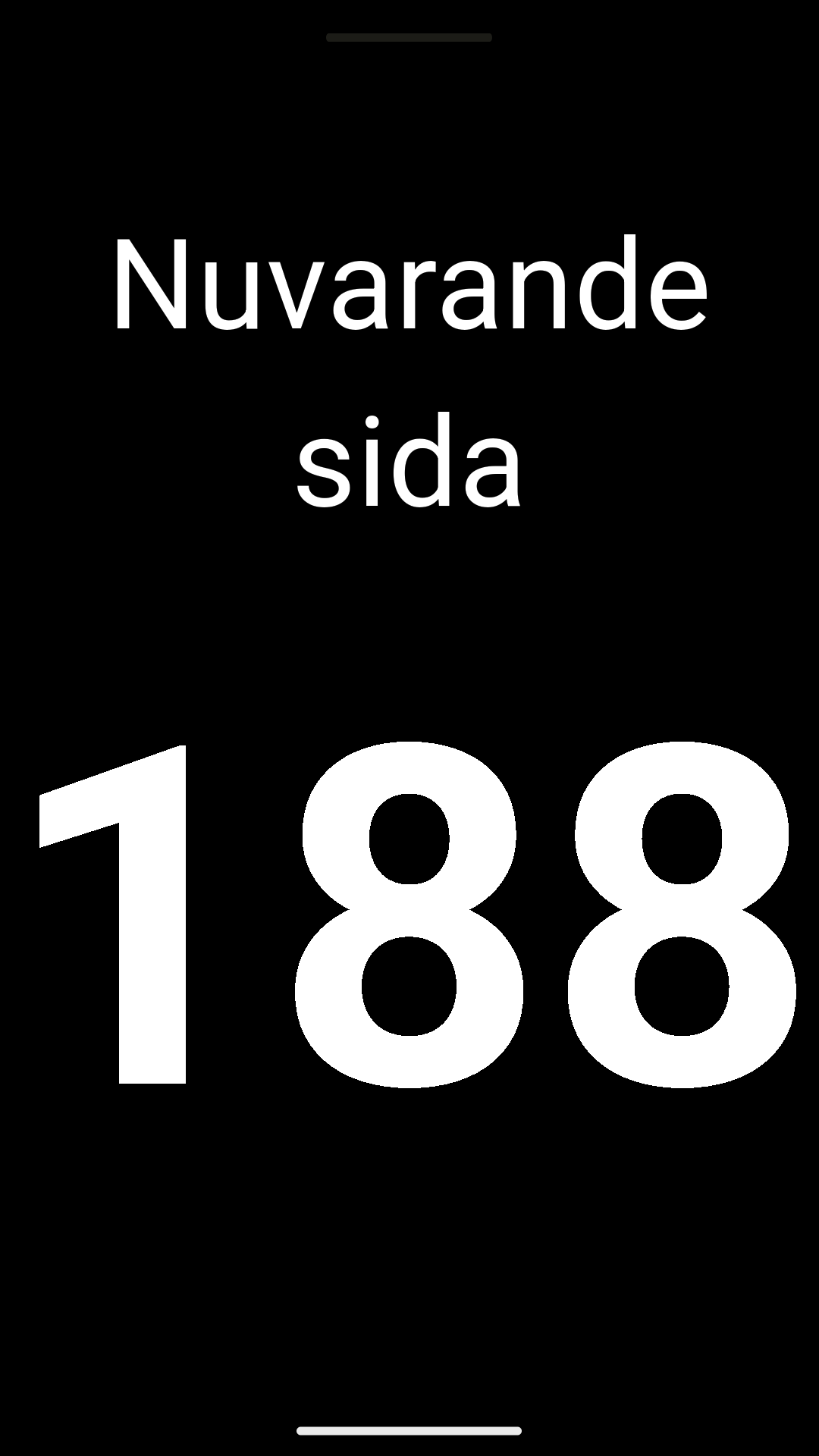
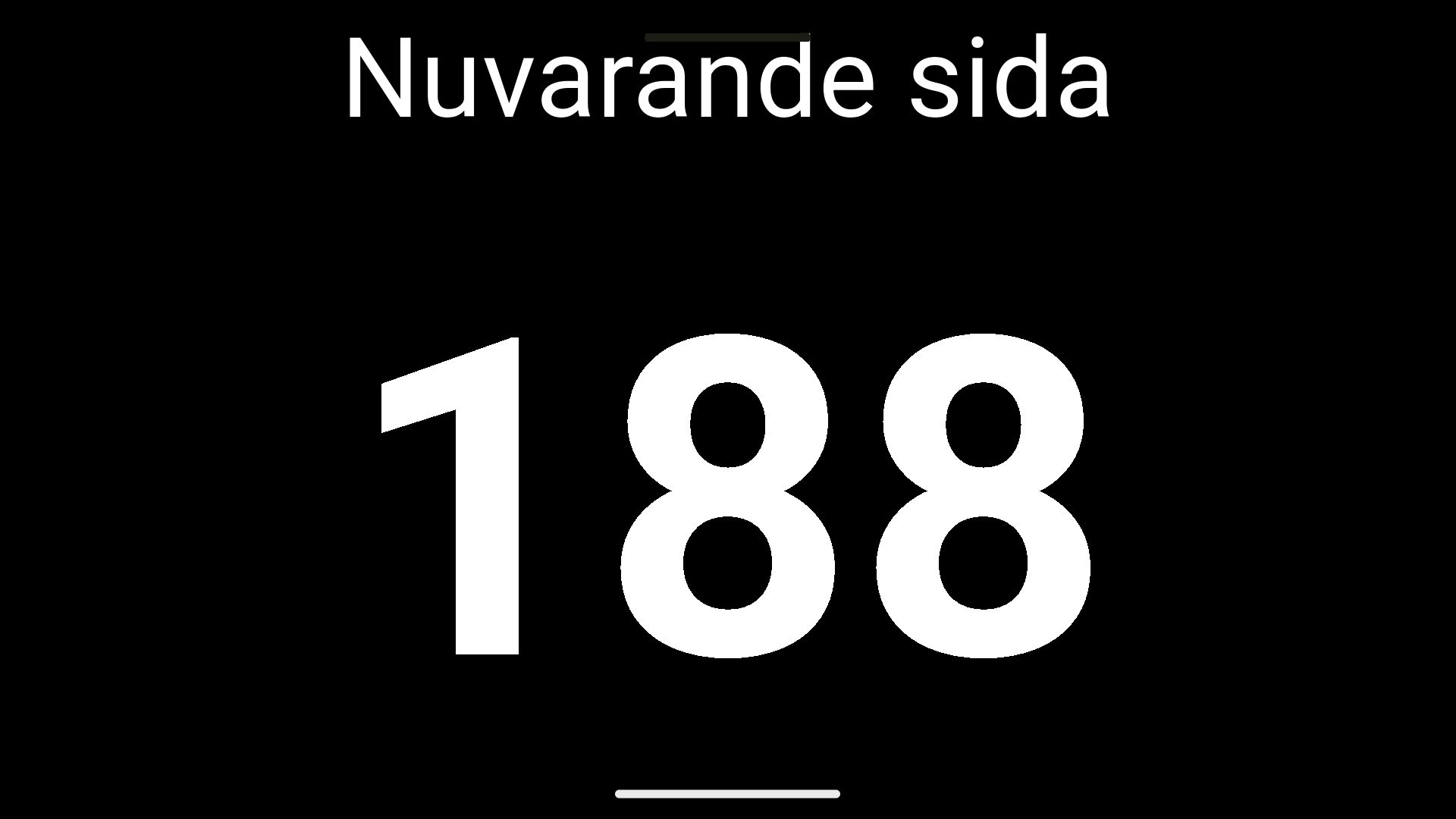
De angivna appinspelningarna visar kontrollpanelen och två vyer av ett delat sidnummer.
Verkliga Android-skärmdumpar av den flerspråkiga testversionen, med en lokal demodemonstration. Den nuvarande Google Play-versionen kan skilja sig.
I PRAKTIK
När alla arbetar med samma material räcker ett synligt sidnummer ofta för orientering. Här är ett möjligt arbetsflöde för en gemensam läsfas – från förberedelse till diskussion.
Bestäm vilket bok eller manus du använder. Olika utgåvor kan ha olika sidnummer. SendNumber skickar numret, inte bokens innehåll; eleverna behåller sin egen kopia framför sig.
Som lärare, starta en session och dela QR-koden eller det 6-siffriga sessions-ID:t. Deltagarna ansluter via appen och använder sin enhet som skärm. Ett valfritt lösenord kan skydda åtkomsten.
Justera sidan på kontrollenheten med + och −. När du går igenom texten följer skärmen på de anslutna enheterna. Testa textstorleken från elevernas platser; inte alla avstånd kräver samma layout.
Pausa sessionen för en diskussion och återuppta den sedan utan att koppla bort enheterna. Ljudsignaler för nummerskiftningar är valfria – bestäm om de stödjer din läsfas.
03 / Delat bruk
Ett synligt sidnummer för samarbete med läroboken.
Alla hittar rätt ställe – och håller sig till manuset.
En gemensam referens för manus och kursmaterial.
Håll koll på aktuellt sidnummer över flera skärmar.
04 / Bra att veta
För en gemensam sidreferens måste materialets sidnummer stämma överens. Med olika utgåvor kan sida 128 vara en annan textpassage; SendNumber synkroniserar inte bokutgåvor.
SendNumber delar det aktuella numret mellan anslutna enheter. Distribuera böcker och filer separat. Appen är inte en PDF-leveranstjänst eller ett e-boksbibliotek.
Språkkurser, yrkesutbildning och läsgrupper kan också fungera med ett delat sidnummer. Nyckeln är att använda samma referenspunkt i ert material.
SendNumber synkroniserar det aktuella sidnumret. En enhet styr numret, och de anslutna skärmarna visar samma referens. Böcker, dokument och presentationer överförs inte.
Via QR sessionskoden eller genom att ange deras 6-siffriga sessions-ID i appen. Om du ställer in ett valfritt lösenord krävs det för att ansluta.
Ställ in textstorleken mellan 80 och 500 px och välj dina egna text- och bakgrundsfärger. Stilar inkluderar Klassiskt, Minimalt, Kort, och Hela skärmen, plus förinställningar som Tavla, Whiteboard, Nattläge och Hög kontrast.
Ja. Du kan aktivera valfria ljudsignaler för nummerskiften i appen.
Nej. Demo visar principen lokalt i din webbläsare. För sessioner med anslutna enheter, använd SendNumber appen. Visningen är en förenklad illustration, inte en appskärmdump.
Håll din studiegrupp synkroniserad med SendNumber.