Iniciar sessão
Crie uma sessão no app. Seu dispositivo controlará o número da página compartilhado.
Um livro, muitos alunos, um número de página compartilhado. Com o app Android SendNumber, você controla a exibição da página na aula, em cursos ou em grupos de leitura. Dispositivos conectados mostram o número atual em tempo real.
Para Android · Um app. Um status compartilhado.
Altere o número da página e veja ambos os exemplos de exibição atualizarem. Demo local, não uma sessão real.
01 / O Princípio
Da primeira conexão à próxima página: três passos simples para uma visualização compartilhada.
Crie uma sessão no app. Seu dispositivo controlará o número da página compartilhado.
Compartilhe o código QR ou o ID de sessão de 6 dígitos. Outros dispositivos entrarão na sua sessão.
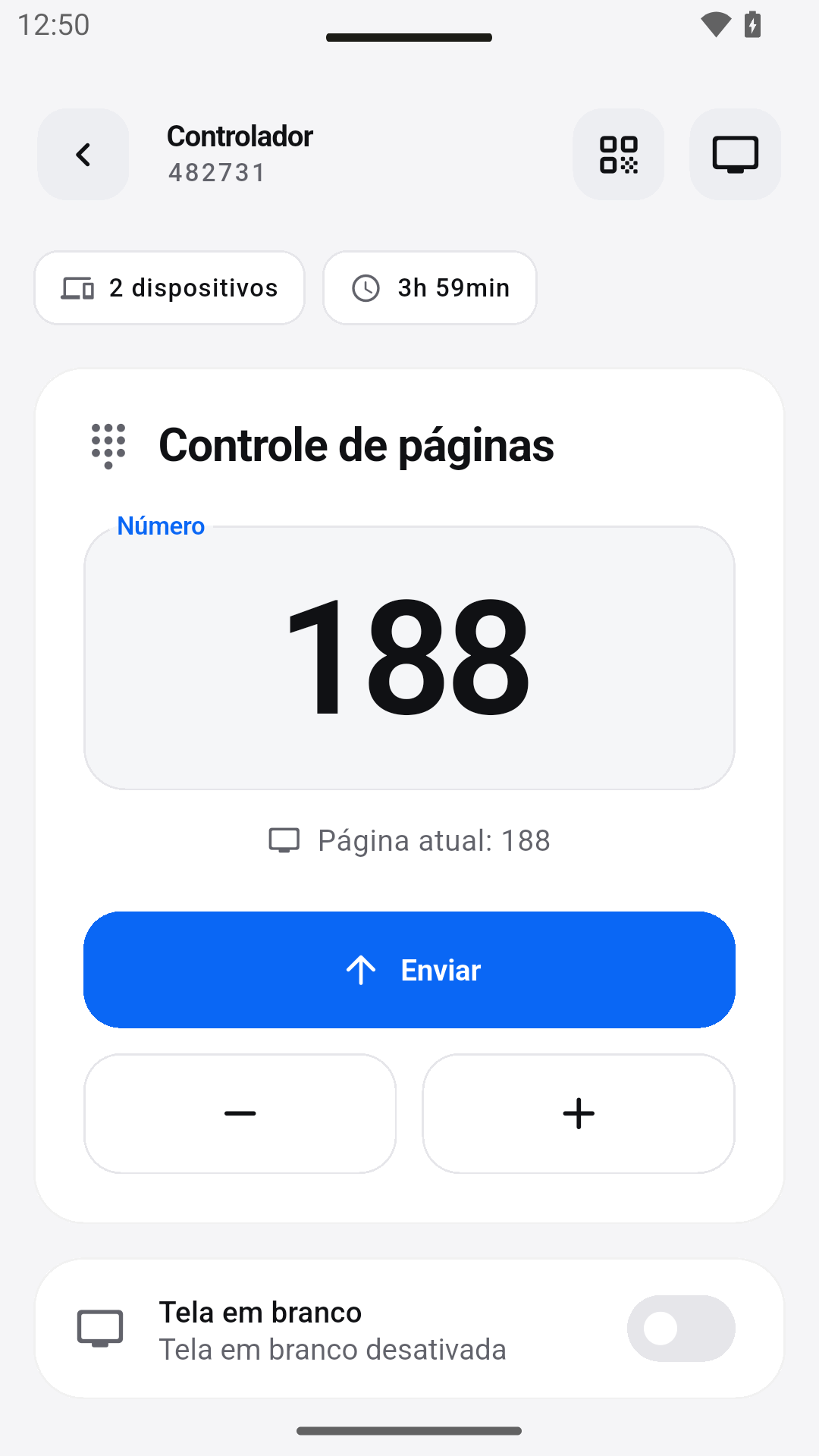
Altere o número com + e −. Todas as telas conectadas atualizam para o novo número da página em tempo real.
02 / Sua Exibição
Na frente da sala de aula ou no seu próprio dispositivo: adapte a exibição à sua situação de aprendizado.
Selecione um ajuste para testar o tamanho do texto.
80–500 px · Visualização reduzida
Proteja o acesso com uma senha opcional, se necessário.
Pause e retome a sessão sem desconectar os dispositivos.
Retorne rapidamente à sua última sessão e alterne entre controlador e exibição conforme necessário.
SENDNUMBER / INSIGHTS DO APP
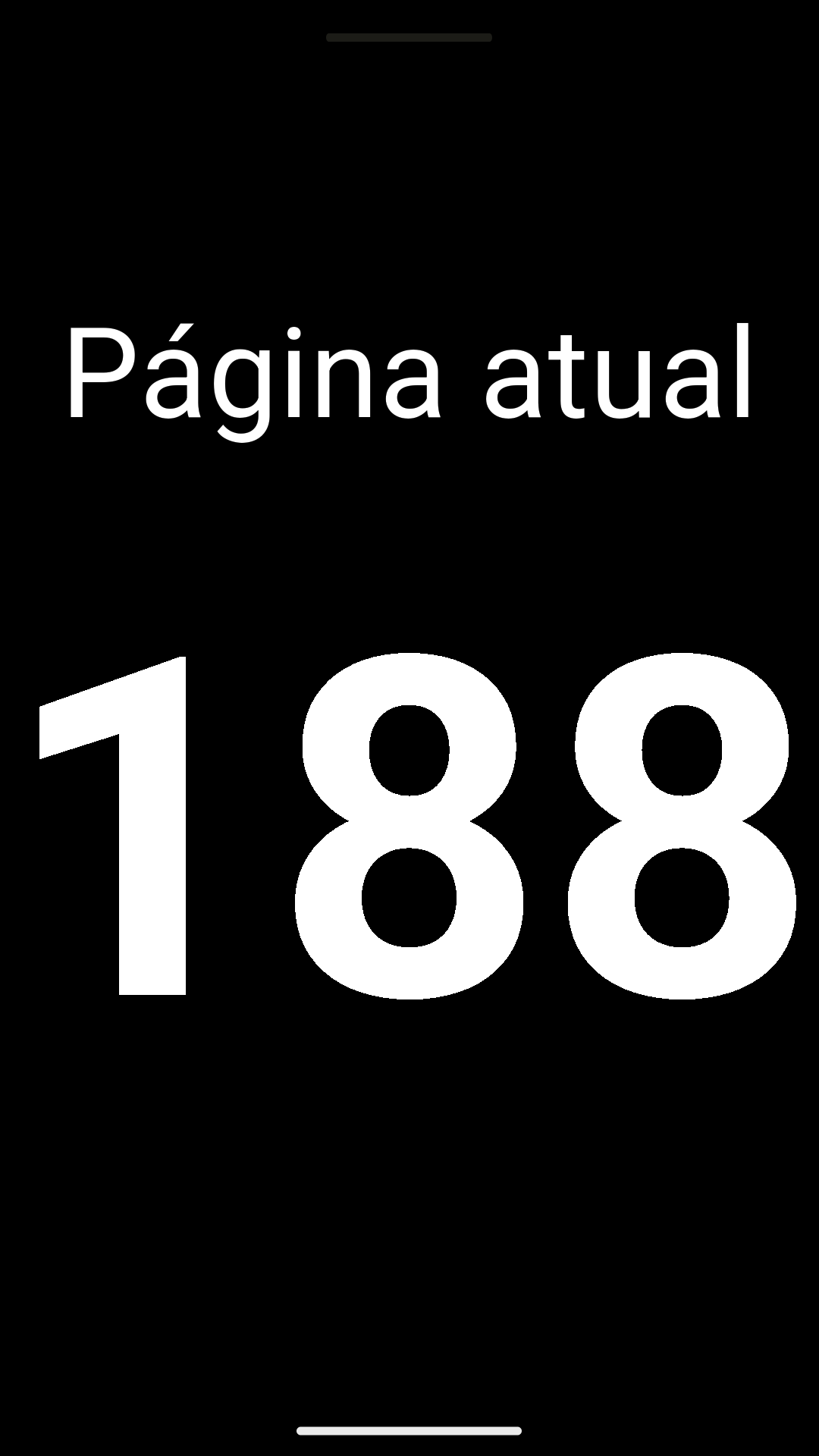
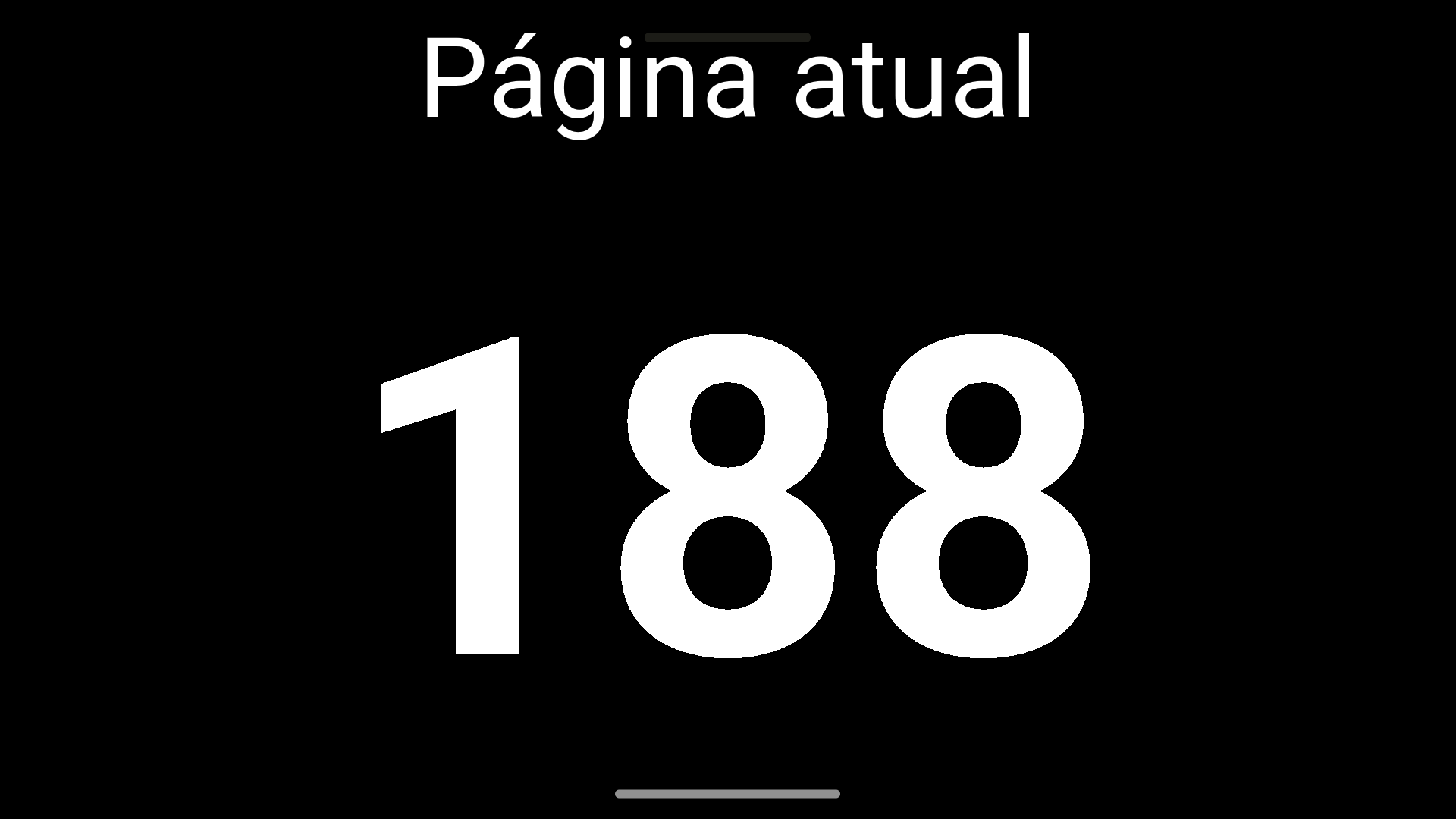
As gravações do app mostram o controlador e duas visualizações de um número de página compartilhado.
Capturas de tela reais de Android da versão de teste multilíngue, usando uma sessão de demonstração local. A versão atual de Google Play pode ser diferente.
NA PRÁTICA
Quando todos trabalham com os mesmos materiais, um número de página visível costuma ser suficiente para orientação. Aqui está um possível fluxo de trabalho para uma fase de leitura compartilhada – da preparação à discussão.
Determine qual livro ou roteiro você está usando. Diferentes edições podem ter números de página diferentes. O SendNumber transmite o número, não o conteúdo do livro; os alunos mantêm sua própria cópia à frente deles.
Como professor, inicie uma sessão e compartilhe o código QR ou o ID de sessão de 6 dígitos. Os participantes entram pelo app e usam seus dispositivos como exibição. Uma senha opcional pode proteger o acesso.
Ajuste a página no dispositivo de controle usando + e −. Conforme você avança no texto, a exibição acompanha nos dispositivos conectados. Teste o tamanho do texto dos assentos dos alunos; nem toda distância exige o mesmo layout.
Pause a sessão para uma discussão e depois retome sem desconectar os dispositivos. Sinais sonoros para mudanças de número são opcionais – decida se eles ajudam na sua fase de leitura.
03 / Uso compartilhado
Um número de página visível para trabalho colaborativo com o livro didático.
Todos encontram o lugar certo – e seguem o mesmo roteiro.
Uma referência compartilhada para roteiros e materiais de curso.
Acompanhe a página atual em várias telas.
04 / Informações úteis
Para uma referência de página compartilhada, os números das páginas do material devem coincidir. Com edições diferentes, a página 128 pode ser um trecho de texto diferente; SendNumber não sincroniza edições de livros.
SendNumber compartilha o número atual entre dispositivos conectados. Distribua livros e arquivos separadamente. O app não é um serviço de entrega de PDF ou uma biblioteca de e-books.
Cursos de idiomas, treinamentos profissionais e grupos de leitura também podem usar um número de página compartilhado. A chave é usar o mesmo ponto de referência em seus materiais.
SendNumber sincroniza o número da página atual. Um dispositivo controla o número, e as telas conectadas mostram a mesma referência. Livros, documentos e slides de apresentação não são transferidos.
Via código de sessão do QR ou inserindo o ID de sessão de 6 dígitos no app. Se você definir uma senha opcional, ela será necessária para entrar.
Defina o tamanho do texto entre 80 e 500 px e escolha suas próprias cores de texto e fundo. Os estilos incluem Clássico, Minimalista, Card e Tela Cheia, além de predefinições como Quadro Negro, Quadro Branco, Modo Noturno e Alto Contraste.
Sim. Você pode ativar sinais sonoros opcionais para mudanças de número no app.
Não. A demonstração mostra o princípio localmente no seu navegador. Para sessões com dispositivos conectados, use o app SendNumber. A exibição é uma ilustração simplificada, não um print do app.
Deixe seu grupo de estudos alinhado com o SendNumber.