सेशन शुरू करें
ऐप में एक सेशन बनाएं। आपका डिवाइस साझा पेज नंबर को नियंत्रित करेगा।
एक किताब, कई शिक्षार्थी, एक साझा पेज नंबर। Android ऐप SendNumber के साथ, आप क्लास, कोर्स या रीडिंग ग्रुप में पेज डिस्प्ले को नियंत्रित कर सकते हैं। कनेक्टेड डिवाइस रीयल-टाइम में वर्तमान नंबर दिखाते हैं।
Android के लिए · एक ऐप। एक साझा स्टेटस।
पेज नंबर बदलें और दोनों उदाहरण डिस्प्ले को अपडेट होते हुए देखें। यह लोकल डेमो है, असली सेशन नहीं।
01 / सिद्धांत
पहले कनेक्शन से लेकर अगले पेज तक: साझा व्यू के लिए तीन आसान स्टेप्स।
ऐप में एक सेशन बनाएं। आपका डिवाइस साझा पेज नंबर को नियंत्रित करेगा।
QR कोड या 6-अंकों वाला सेशन ID शेयर करें। अन्य डिवाइस आपके सेशन में शामिल हो जाएंगे।
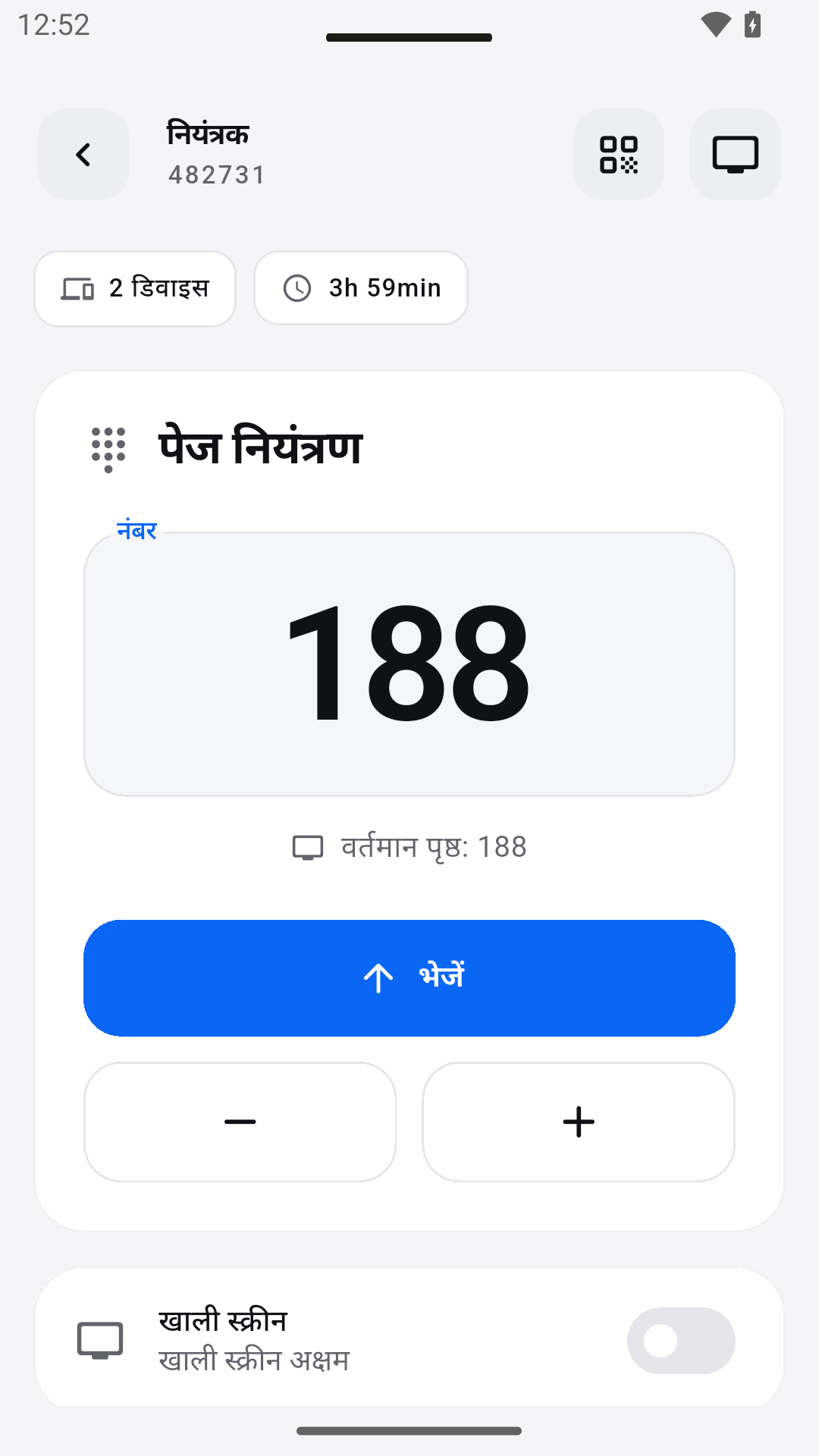
+ और − से नंबर बदलें। सभी कनेक्टेड डिस्प्ले रीयल-टाइम में नए पेज नंबर पर अपडेट हो जाते हैं।
02 / आपका डिस्प्ले
चाहे क्लास के सामने हों या अपने डिवाइस पर: अपनी सीखने की स्थिति के अनुसार डिस्प्ले को ढालें।
टेक्स्ट का आकार जांचने के लिए कोई प्रीसेट चुनें।
80–500 px · छोटा प्रीव्यू
ज़रूरत पड़ने पर पासवर्ड लगाकर एंट्री सुरक्षित करें।
डिवाइस को डिस्कनेक्ट किए बिना सेशन को पॉज़ और फिर से शुरू करें।
अपने पिछले सेशन में तुरंत वापस जुड़ें और ज़रूरत के अनुसार कंट्रोलर और डिस्प्ले के बीच स्विच करें।
SENDNUMBER / ऐप इनसाइट्स
दिए गए ऐप रिकॉर्डिंग में कंट्रोलर और साझा पेज नंबर के दो व्यू दिखाए गए हैं।
बहुभाषी परीक्षण संस्करण के वास्तविक Android स्क्रीनशॉट, एक स्थानीय डेमो सत्र का उपयोग करते हुए। वर्तमान Google Play संस्करण भिन्न हो सकता है।


प्रैक्टिस में
जब सभी एक ही सामग्री के साथ काम कर रहे हों, तो ओरिएंटेशन के लिए एक दृश्यमान पेज नंबर ही काफी होता है। यहाँ साझा रीडिंग फेज के लिए एक संभावित वर्कफ़्लो है - तैयारी से लेकर चर्चा तक।
तय करें कि आप कौन सी किताब या स्क्रिप्ट का उपयोग कर रहे हैं। अलग-अलग एडिशन में पेज नंबर अलग हो सकते हैं। SendNumber नंबर भेजता है, किताब की सामग्री नहीं; शिक्षार्थी अपनी कॉपी अपने सामने रखते हैं।
एक शिक्षक के रूप में, सेशन शुरू करें और QR कोड या 6-अंकों वाला सेशन ID साझा करें। प्रतिभागी ऐप के माध्यम से जुड़ते हैं और अपने डिवाइस का उपयोग डिस्प्ले के रूप में करते हैं। एक्सेस सुरक्षित करने के लिए वैकल्पिक पासवर्ड का उपयोग किया जा सकता है।
कंट्रोलिंग डिवाइस पर + और − का उपयोग करके पेज एडजस्ट करें। जैसे-जैसे आप टेक्स्ट में आगे बढ़ते हैं, कनेक्टेड डिवाइस पर डिस्प्ले भी बदलता रहता है। शिक्षार्थियों की सीटों से टेक्स्ट का आकार जांचें; हर दूरी के लिए एक जैसा लेआउट ज़रूरी नहीं होता।
चर्चा के लिए सेशन को पॉज़ करें और फिर डिवाइस को डिस्कनेक्ट किए बिना इसे फिर से शुरू करें। नंबर बदलने पर ऑडियो सिग्नल वैकल्पिक हैं - तय करें कि क्या वे आपके रीडिंग फेज में सहायक हैं।
03 / साझा उपयोग
पाठ्यपुस्तक के साथ सहयोगात्मक कार्य के लिए एक दृश्य पेज नंबर।
हर कोई सही जगह ढूंढ लेता है – और स्क्रिप्ट पर बना रहता है।
स्क्रिप्ट और कोर्स सामग्री के लिए एक साझा संदर्भ।
कई डिस्प्ले पर वर्तमान पेज का ट्रैक रखें।
04 / ज़रूरी जानकारी
साझा पेज संदर्भ के लिए, सामग्री के पेज नंबर मेल खाने चाहिए। अलग-अलग संस्करणों में, पेज 128 एक अलग टेक्स्ट अंश हो सकता है; SendNumber बुक संस्करणों को सिंक नहीं करता है।
SendNumber कनेक्टेड डिवाइस के बीच वर्तमान नंबर साझा करता है। किताबें और फाइलें अलग से वितरित करें। ऐप PDF डिलीवरी सर्विस या ई-बुक लाइब्रेरी नहीं है।
भाषा कोर्स, प्रोफेशनल ट्रेनिंग और रीडिंग ग्रुप्स भी साझा पेज नंबर के साथ काम कर सकते हैं। मुख्य बात अपनी सामग्री में एक ही संदर्भ बिंदु का उपयोग करना है।
SendNumber वर्तमान पेज नंबर को सिंक करता है। एक डिवाइस नंबर को नियंत्रित करता है, और कनेक्टेड डिस्प्ले वही संदर्भ दिखाते हैं। किताबें, दस्तावेज़ और प्रेजेंटेशन स्लाइड्स ट्रांसफर नहीं की जाती हैं।
QR सेशन कोड के माध्यम से या ऐप में अपना 6-अंकों वाला सेशन ID दर्ज करके। यदि आप एक वैकल्पिक पासवर्ड सेट करते हैं, तो जुड़ने के लिए उसकी आवश्यकता होगी।
टेक्स्ट का आकार 80 और 500 px के बीच सेट करें और अपने टेक्स्ट और बैकग्राउंड रंग चुनें। स्टाइल में क्लासिक, मिनिमल, कार्ड और फुलस्क्रीन शामिल हैं, साथ ही चॉकबोर्ड, व्हाइटबोर्ड, नाइट मोड और हाई कंट्रास्ट जैसे प्रीसेट भी हैं।
हाँ। आप ऐप में नंबर बदलने के लिए वैकल्पिक साउंड सिग्नल सक्षम कर सकते हैं।
नहीं। डेमो आपके ब्राउज़र में स्थानीय रूप से सिद्धांत दिखाता है। कनेक्टेड डिवाइस वाले सेशन के लिए, SendNumber ऐप का उपयोग करें। डिस्प्ले एक सरल चित्रण है, ऐप का स्क्रीनशॉट नहीं।
SendNumber के साथ अपने स्टडी ग्रुप को एक ही पेज पर लाएं।