Стартиране на сесия
Създайте сесия в приложението. Вашето устройство ще контролира споделения номер на страницата.
Една книга, много ученици, един споделен номер на страница. С приложението Android SendNumber контролирате показването на страницата в клас, на курсове или в групи за четене. Свързаните устройства показват текущия номер в реално време.
За Android · Едно приложение. Един споделен статус.
Променете номера на страницата и вижте и двете примера за показване да се актуализират. Локално демо, не реална сесия.
01 / Принципът
От първото свързване до следващата страница: три прости стъпки за споделен изглед.
Създайте сесия в приложението. Вашето устройство ще контролира споделения номер на страницата.
Споделете кода QR или 6-цифрения номер на сесия. Другите устройства ще се присъединят към вашата сесия.
Променете номера с + и −. Всички свързани дисплеи се актуализират до новия номер на страницата в реално време.
02 / Вашият дисплей
Независимо дали сте в началото на класната стая или на собственото си устройство: адаптирайте показването към вашата учебна ситуация.
Изберете предварителна настройка за тестване на размера на текста.
80–500 px · Предварително скалиран изглед
Защитете влизането с опционална парола, ако е необходимо.
Паузирайте и възобновявайте сесията, без да прекъсвате устройствата.
Бързо се присъединете към последната си сесия и превключвайте между контролера и дисплея по нужда.
ИЗПРАВЯНЕ НА ЧИСЛО / ИНФОРМАЦИИ ОТ ПРИЛОЖЕНИЕТО
Предоставените записи на приложението показват контролера и две изгледа на споделено число на страница.
Реални Android скрийншоти на многоезичната тестова версия, използващи местна демо сесия. Текущата Google Play версия може да е различна.
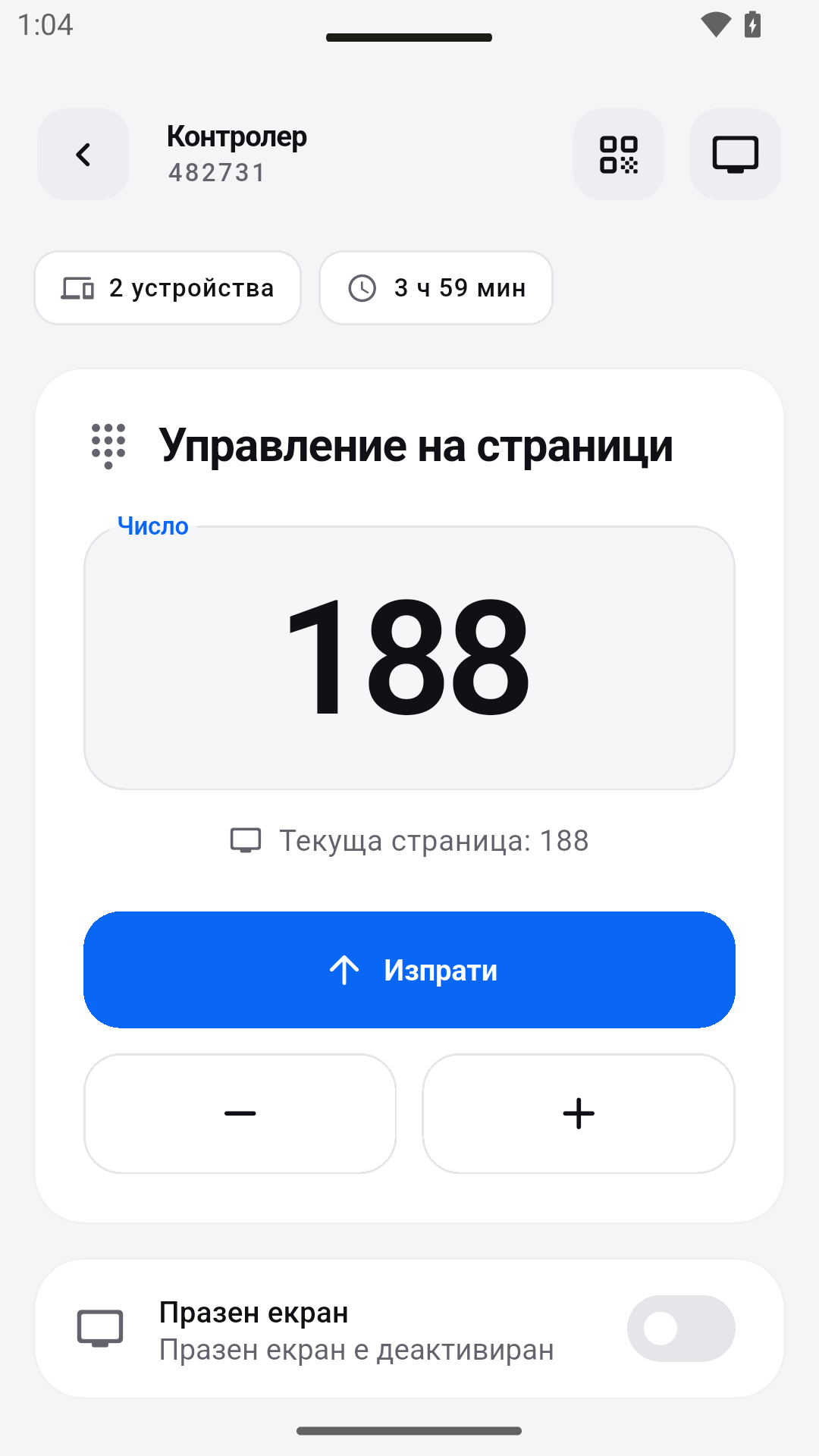
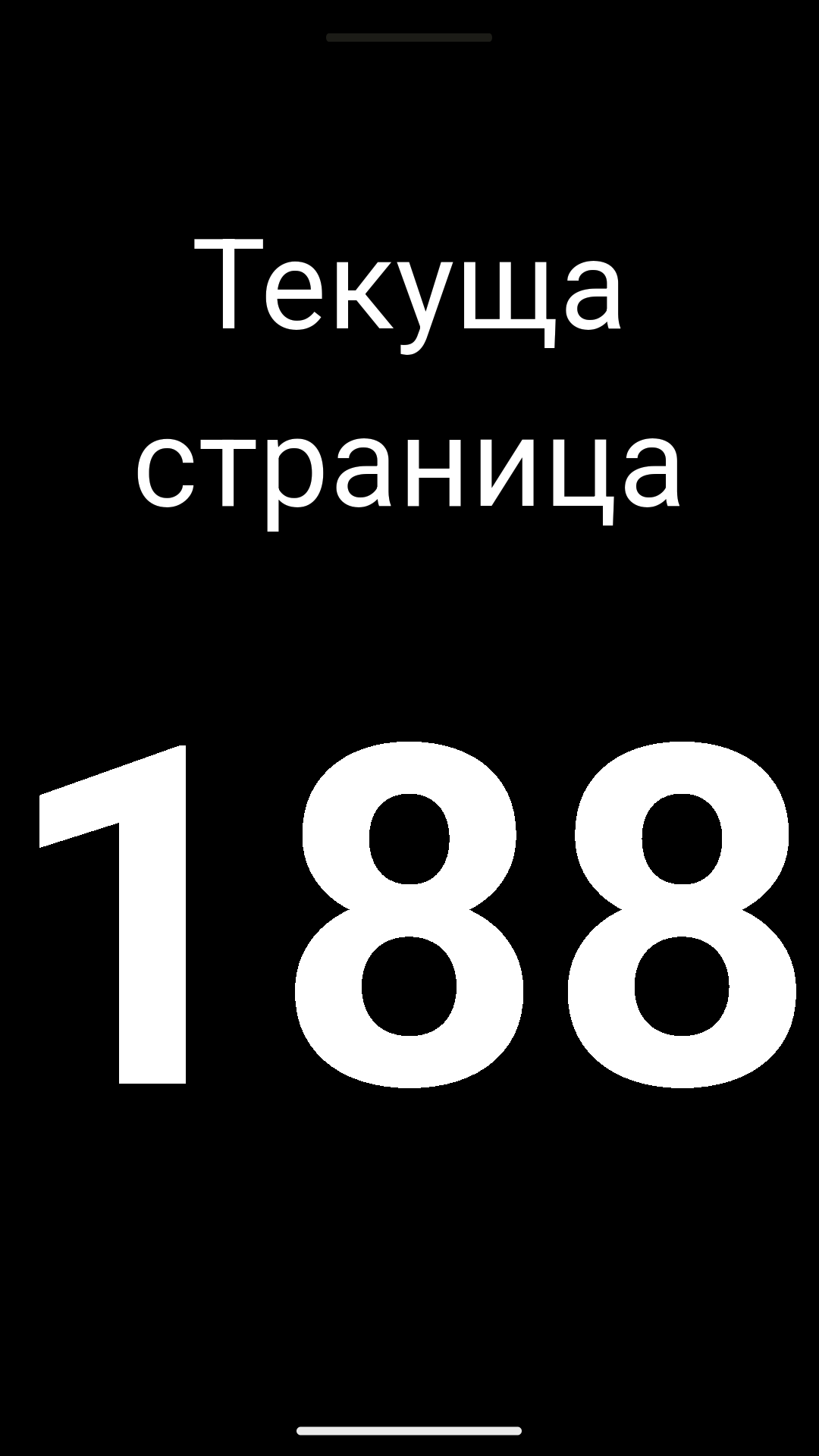
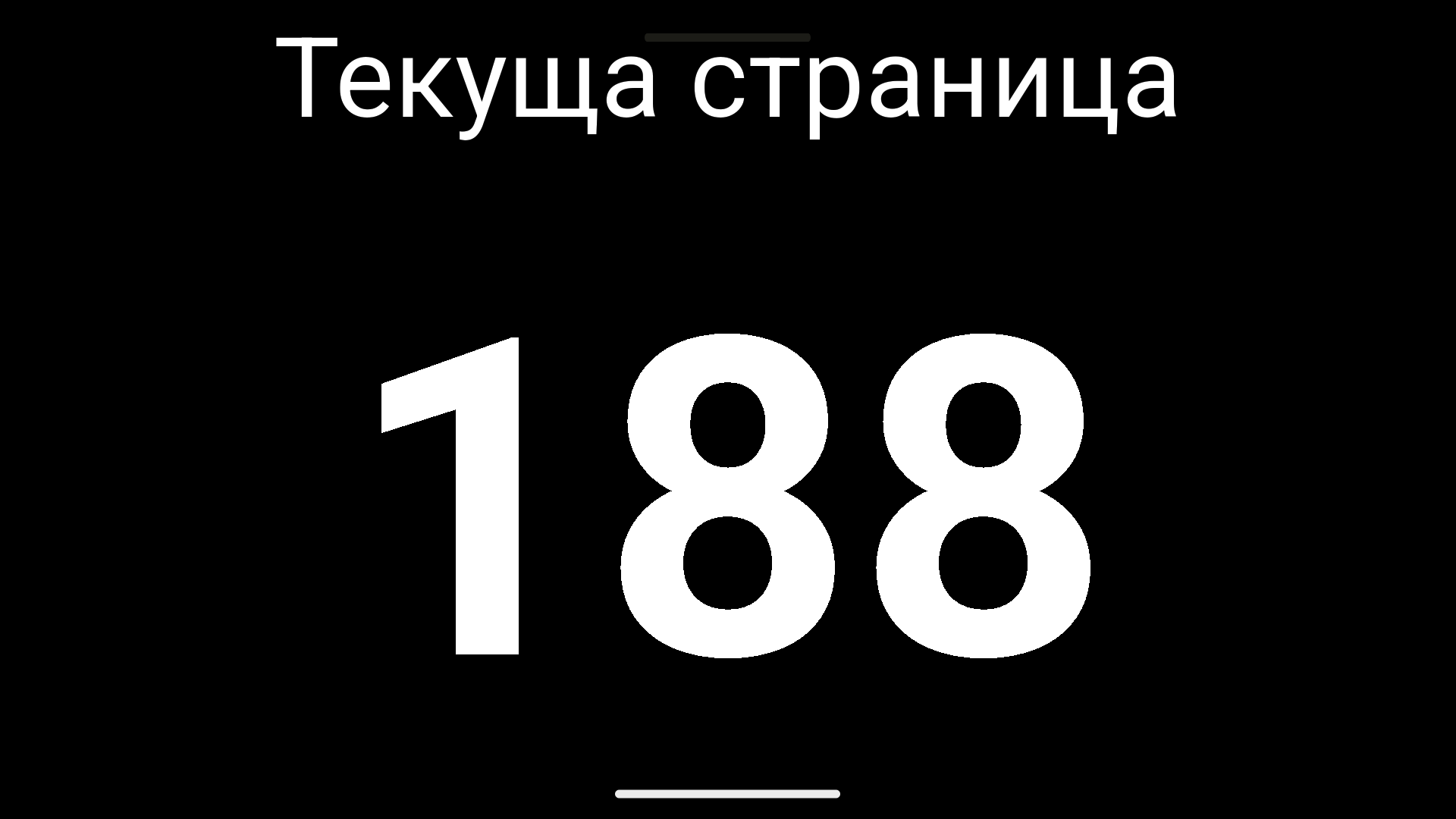
НА ПРАКТИКАТА
Когато всички работят с една и съща материали, видим номер на страница често е достатъчен за ориентация. Ето възможен работен процес за споделена четене – от подготовката до дискусията.
Определете кой учебник или скрипт използвате. Различните издания може да имат различни номера на страници. SendNumber предава числото, а не съдържанието на книгата; учениците поддържат собствена копия пред себе си.
Като учител, стартирайте сесия и споделете кода QR или 6-цифрения номер на сесията. Участниците се присъединяват през приложението и използват устройството си като дисплей. Опционална парола може да защити достъпа.
Настройте страницата на управляващото устройство с помощью + и −. Докато преминавате през текста, дисплеят следва на свързаните устройства. Тествайте размера на текста от местата на учениците; не всяко разстояние изисква един и същ макет.
Паузирайте сесията за дискусия и след това я възобновете, без да прекъсвате устройствата. Аудио сигнали за промяна на числата са опционални – решите дали подкрепят фазата на четене.
03 / Споделена употреба
Видим номер на страница за съвместна работа с учебника.
Всички намират правилната точка – и остават на скрипта.
Споделена референция за скриптове и учебни материали.
Проследявайте текущата страница на множество дисплеи.
04 / Полезно да знаете
За споделена референция на страница, номерата на страниците на материалите трябва да съвпадат. При различни издания, страница 128 може да е различен текст; SendNumber не синхронизира издания на книги.
SendNumber споделя текущия номер между свързаните устройства. Разпределяйте книги и файлове поотделно. Приложението не е услуга за доставка на PDF или електронна библиотека.
Езикови курсове, професионално обучение и групи за четене също могат да работят със споделен номер на страница. Ключът е използването на една и съща референтна точка в материалите си.
SendNumber синхронизира текущия номер на страницата. Един уред контролира номера, а свързаните дисплеи показват същата референция. Книги, документи и презентационни слайдове не се прехвърлят.
Чрез сесийния код QR или като се въведе 6-цифрения сесиен ID в приложението. Ако зададете опционална парола, тя ще бъде необходима за влизане.
Задайте размера на текста между 80 и 500 пиксела и изберете собствените си цветове на текста и фона. Стиловете включват Класически, Минималистичен, Карта и Пълен екран, плюс предварителни настройки като Топка, Индийска дъска, Нощен режим и Висок контраст.
Да. Можете да активирате опционални звукови сигнали за промени в номерата в приложението.
Не. Демото показва принципа локално в браузъра ви. За сесии с свързани устройства, използвайте приложението SendNumber. Дисплеят е опростена илюстрация, а не екранна снимка на приложение.
Следете за групата си по SendNumber.