شروع جلسه
یک جلسه در اپلیکیشن ایجاد کنید. دستگاه شما شماره صفحه مشترک را کنترل خواهد کرد.
یک کتاب، یادگیرندگان بسیار، یک شماره صفحه مشترک. با اپلیکیشن Android SendNumber، شما نمایش صفحه را در کلاس، دورهها یا گروههای مطالعه کنترل میکنید. دستگاههای متصل، شماره فعلی را بهصورت لحظهای نشان میدهند.
برای Android · یک اپلیکیشن. یک وضعیت مشترک.
شماره صفحه را تغییر دهید و بهروزرسانی هر دو نمایشگر نمونه را مشاهده کنید. دمو محلی است، نه یک جلسه واقعی.
۰۱ / اصل کار
از اولین اتصال تا صفحه بعد: سه مرحله ساده برای یک نمای مشترک.
یک جلسه در اپلیکیشن ایجاد کنید. دستگاه شما شماره صفحه مشترک را کنترل خواهد کرد.
کد QR یا شناسه ۶ رقمی جلسه را به اشتراک بگذارید. سایر دستگاهها به جلسه شما میپیوندند.
شماره را با + و − تغییر دهید. تمام نمایشگرهای متصل، شماره صفحه جدید را بهصورت لحظهای بهروز میکنند.
۰۲ / نمایشگر شما
چه در جلوی کلاس و چه با دستگاه خودتان: نمایش را با شرایط یادگیری خود تطبیق دهید.
یک پیشفرض را برای تست اندازه متن انتخاب کنید.
۸۰–۵۰۰ پیکسل · پیشنمایش کوچکشده
در صورت نیاز، ورود را با رمز عبور اختیاری محافظت کنید.
توقف و ادامه جلسه بدون قطع اتصال دستگاهها.
به سرعت به آخرین جلسه خود بازگردید و در صورت نیاز بین کنترلکننده و نمایشگر جابجا شوید.
SENDNUMBER / تحلیلهای اپلیکیشن
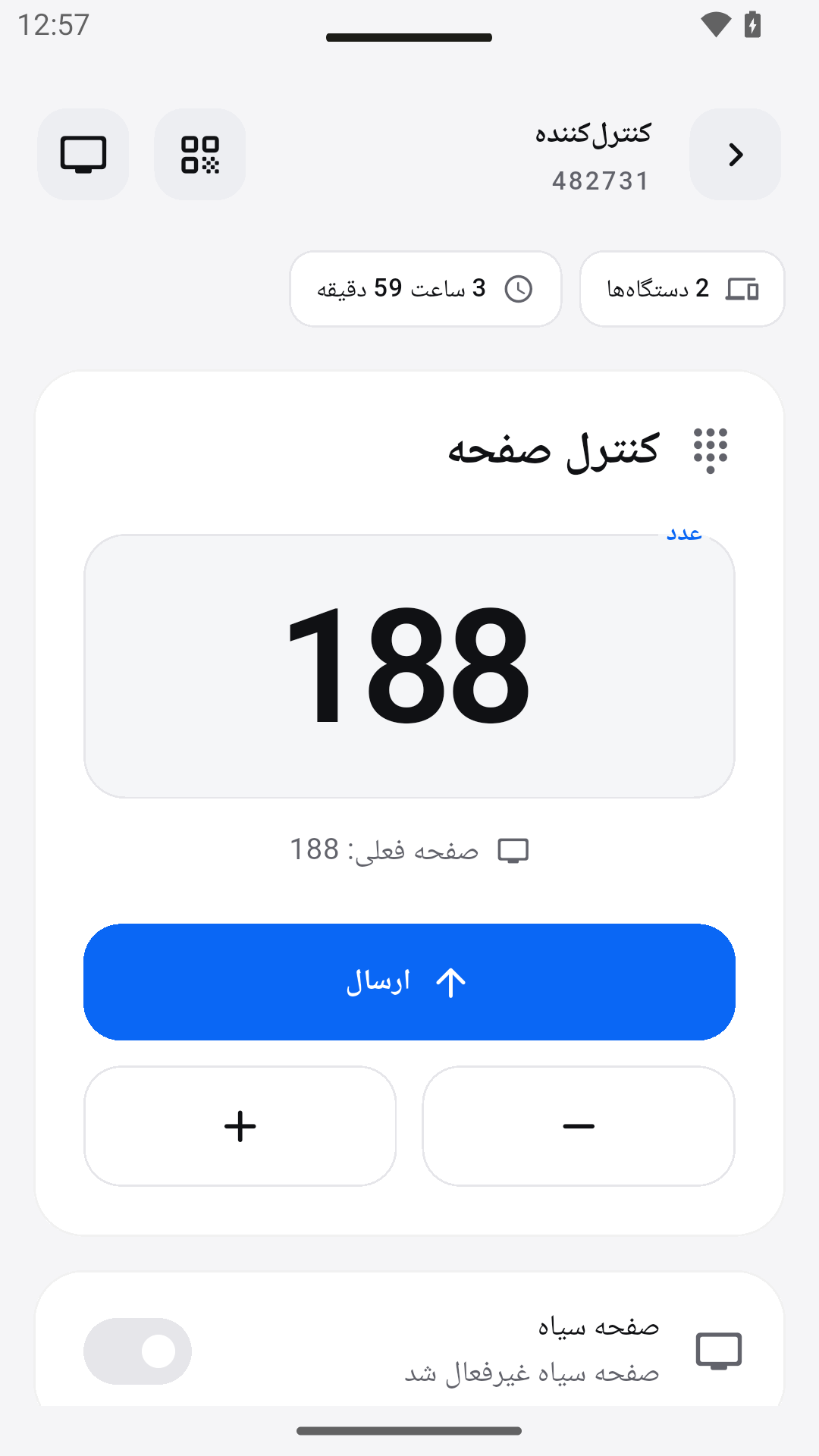
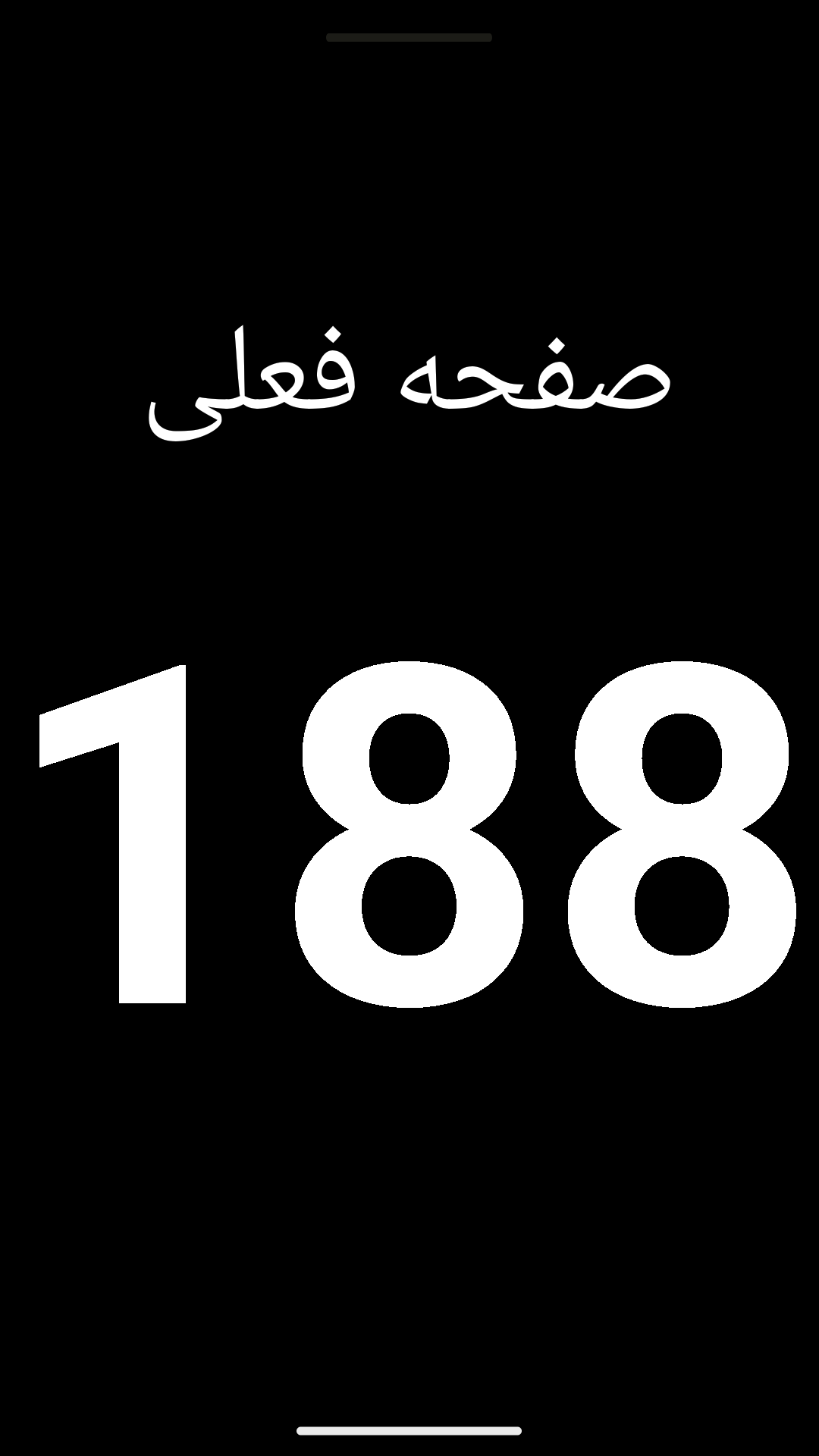
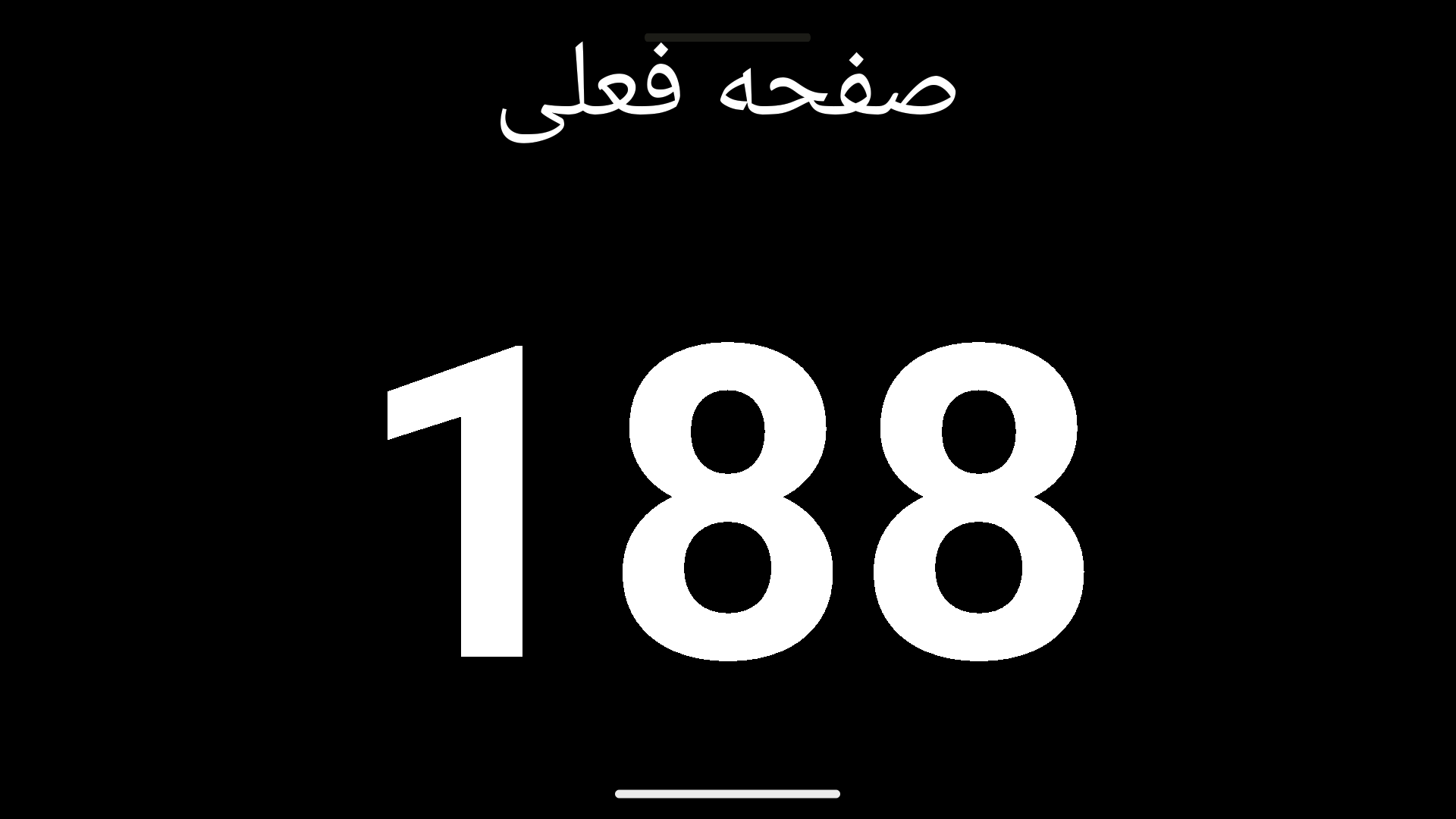
ویدیوهای ضبطشده اپلیکیشن، کنترلکننده و دو نمای مختلف از شماره صفحه مشترک را نشان میدهند.
اسکرینشاتهای واقعی Android از نسخه آزمایشی چندزبانه، با استفاده از یک جلسه دمو محلی. نسخه فعلی Google Play ممکن است متفاوت باشد.
در عمل
وقتی همه با منابع یکسانی کار میکنند، داشتن شماره صفحه قابل مشاهده اغلب برای جهتیابی کافی است. در اینجا یک گردش کار احتمالی برای مرحله خواندن مشترک – از آمادهسازی تا بحث – آورده شده است.
تعیین کنید از کدام کتاب یا متن استفاده میکنید. نسخههای مختلف ممکن است شماره صفحات متفاوتی داشته باشند. SendNumber فقط شماره را ارسال میکند، نه محتوای کتاب را؛ یادگیرندگان نسخه خود را جلوی خود دارند.
به عنوان معلم، یک جلسه را شروع کنید و کد QR یا شناسه ۶ رقمی جلسه را به اشتراک بگذارید. شرکتکنندگان از طریق اپلیکیشن وارد شده و از دستگاه خود به عنوان نمایشگر استفاده میکنند. یک رمز عبور اختیاری میتواند از دسترسی محافظت کند.
صفحه را در دستگاه کنترلکننده با استفاده از + و − تنظیم کنید. با حرکت در متن، نمایشگر در دستگاههای متصل تغییر میکند. اندازه متن را از جایگاه یادگیرندگان تست کنید؛ هر فاصلهای لزوماً چیدمان یکسانی نمیطلبد.
جلسه را برای بحث متوقف کنید و سپس بدون قطع اتصال دستگاهها، آن را از سر بگیرید. سیگنالهای صوتی برای تغییر اعداد اختیاری هستند – تصمیم بگیرید که آیا به مرحله خواندن شما کمک میکنند یا خیر.
۰۳ / استفاده مشترک
نمایش شماره صفحه برای کار گروهی با کتاب درسی.
همه صفحه درست را پیدا میکنند – و با متن هماهنگ میمانند.
یک مرجع مشترک برای متنها و مطالب آموزشی.
پیگیری صفحه جاری در چندین نمایشگر.
۰۴ / دانستنیهای مفید
برای داشتن مرجع صفحه مشترک، شماره صفحات مطالب باید یکسان باشد. در نسخههای مختلف، صفحه ۱۲۸ ممکن است متن متفاوتی باشد؛ SendNumber نسخههای کتاب را همگام نمیکند.
SendNumber عدد جاری را بین دستگاههای متصل به اشتراک میگذارد. کتابها و فایلها را جداگانه توزیع کنید. این اپلیکیشن سرویس ارسال PDF یا کتابخانه الکترونیکی نیست.
دورههای زبان، آموزشهای حرفهای و گروههای مطالعه نیز میتوانند از شماره صفحه مشترک استفاده کنند. نکته کلیدی، استفاده از یک نقطه مرجع یکسان در مطالب شماست.
SendNumber شماره صفحه جاری را همگام میکند. یک دستگاه عدد را کنترل میکند و نمایشگرهای متصل، همان مرجع را نشان میدهند. کتابها، اسناد و اسلایدهای ارائه منتقل نمیشوند.
از طریق کد جلسه QR یا با وارد کردن شناسه ۶ رقمی جلسه در اپلیکیشن. اگر رمز عبور اختیاری تعیین کنید، برای ورود به آن نیاز خواهد بود.
اندازه متن را بین ۸۰ تا ۵۰۰ پیکسل تنظیم کنید و رنگهای متن و پسزمینه دلخواه خود را انتخاب کنید. سبکها شامل کلاسیک، مینیمال، کارت و تمامصفحه، بهعلاوه پیشفرضهایی مثل تختهسیاه، تختهسفید، حالت شب و کنتراست بالا هستند.
بله. میتوانید سیگنالهای صوتی اختیاری را برای تغییر اعداد در اپلیکیشن فعال کنید.
خیر. دمو اصل کار را بهصورت محلی در مرورگر شما نشان میدهد. برای جلسات با دستگاههای متصل، از اپلیکیشن SendNumber استفاده کنید. نمایشگر یک تصویر سادهشده است، نه اسکرینشات اپلیکیشن.
با SendNumber گروه مطالعه خود را هماهنگ کنید.