Sessie starten
Maak een sessie aan in de app. Jouw apparaat beheert het gezamenlijke paginanummer.
Eén boek, veel leerlingen, één gezamenlijk paginanummer. Met de Android app SendNumber bepaal jij de paginaview in de klas, tijdens cursussen of in leesgroepen. Verbonden apparaten tonen het nummer in realtime.
Voor Android · Eén app. Eén gezamenlijke status.
Wijzig het paginanummer en zie beide voorbeeldschermen bijwerken. Lokale demo, geen echte sessie.
01 / Het principe
Van de eerste verbinding tot de volgende pagina: drie eenvoudige stappen voor een gezamenlijk overzicht.
Maak een sessie aan in de app. Jouw apparaat beheert het gezamenlijke paginanummer.
Deel de QR code of de 6-cijferige sessie-ID. Andere apparaten sluiten aan bij jouw sessie.
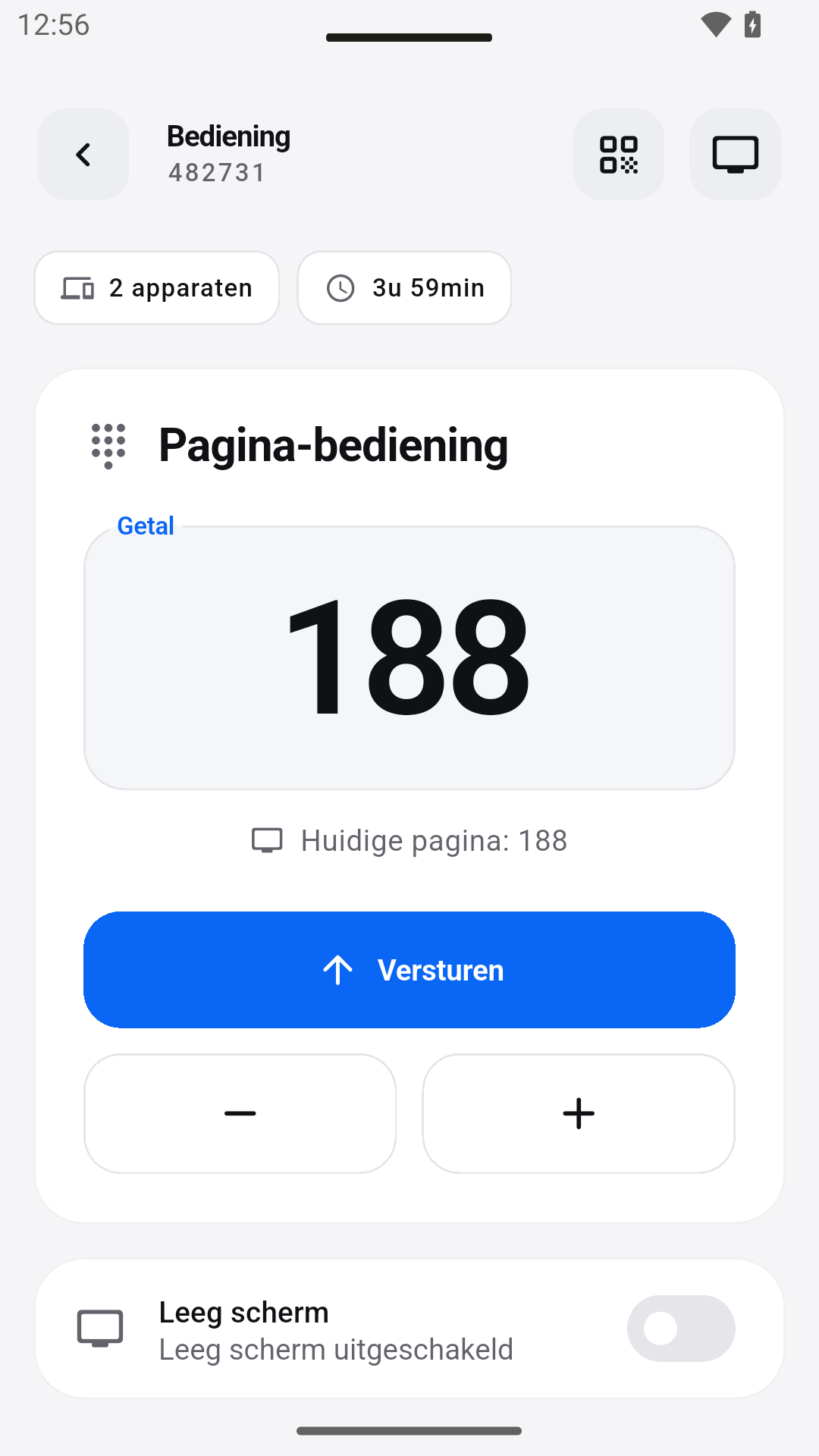
Wijzig het nummer met + en −. Alle verbonden schermen worden in realtime bijgewerkt naar het nieuwe paginanummer.
02 / Jouw weergave
Of het nu voor de klas is of op je eigen apparaat: pas de weergave aan aan jouw leersituatie.
Selecteer een preset om de tekstgrootte te testen.
80–500 px · Voorbeeld verkleind
Bescherm toegang optioneel met een wachtwoord indien nodig.
Pauzeer en hervat de sessie zonder apparaten te ontkoppelen.
Sluit snel weer aan bij je laatste sessie en schakel indien nodig tussen controller en display.
SENDNUMBER / APP-INZICHTEN
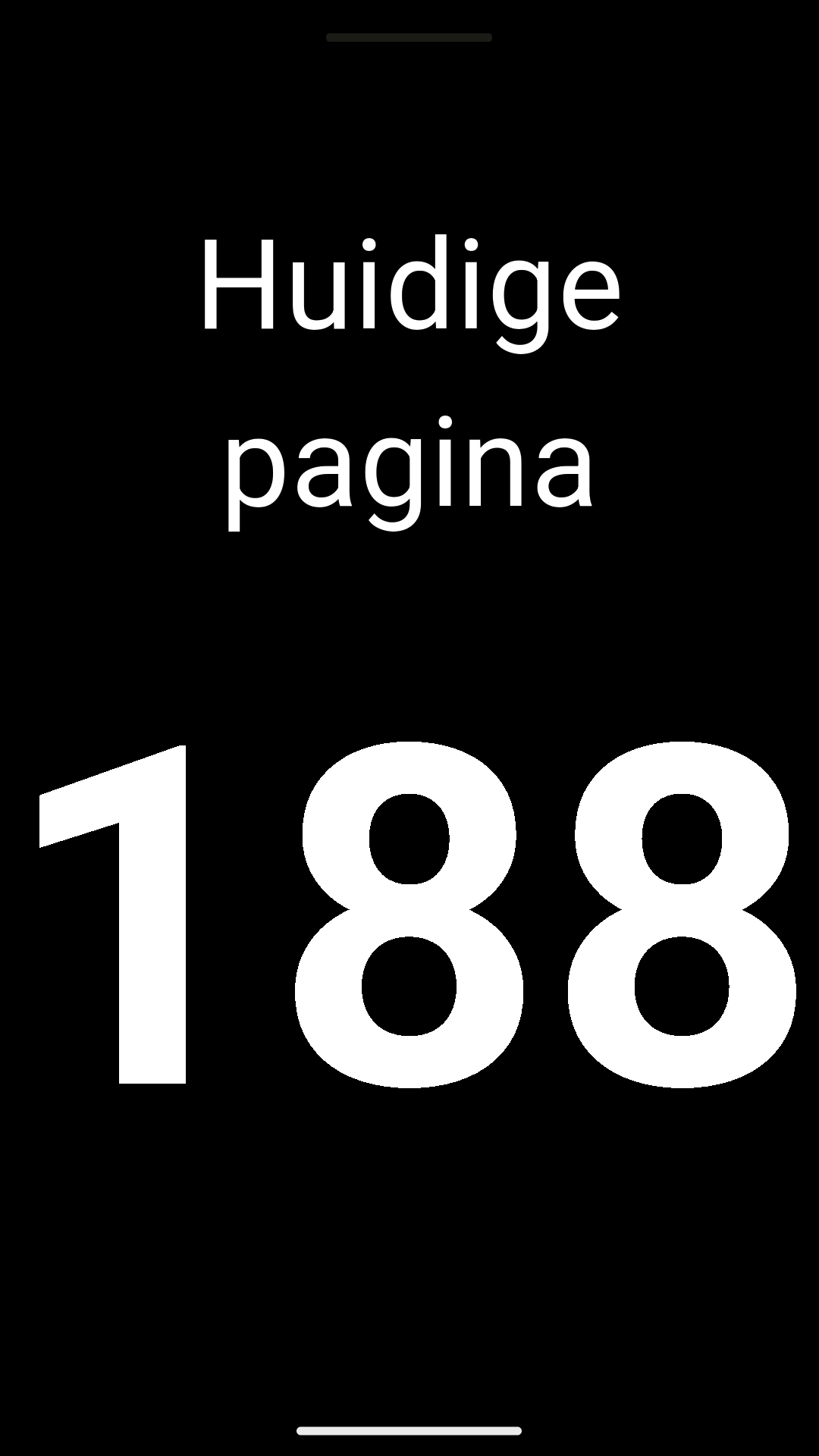
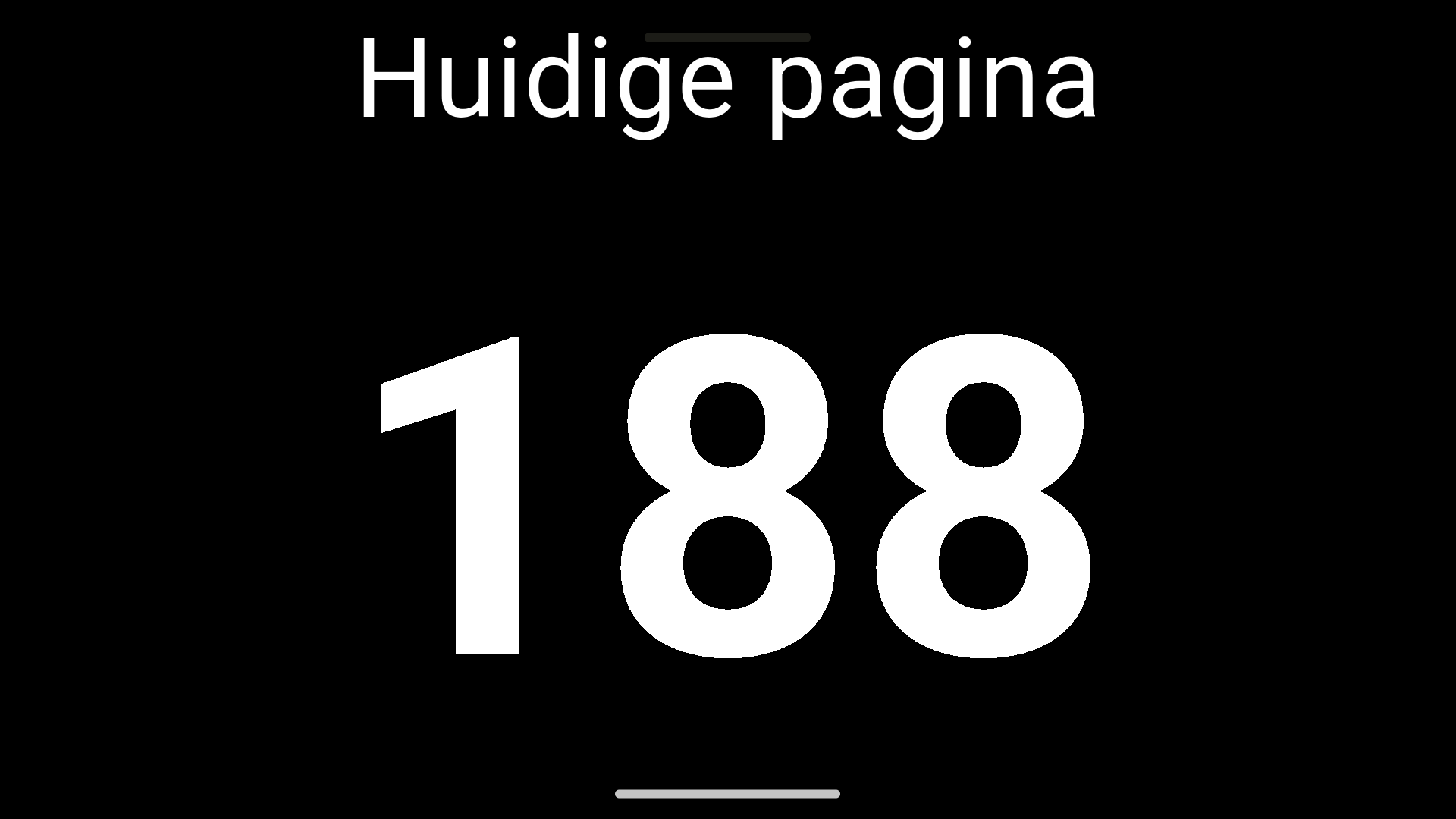
De bijgevoegde app-opnames tonen de controller en twee weergaven van een gedeeld paginanummer.
Echte Android screenshots van de meertalige testversie, met gebruik van een lokale demo-sessie. De huidige Google Play versie kan afwijken.
IN DE PRAKTIJK
Wanneer iedereen met dezelfde materialen werkt, is een zichtbaar paginanummer vaak voldoende voor de oriëntatie. Hier is een mogelijke workflow voor een gezamenlijke leesfase – van voorbereiding tot discussie.
Bepaal welk boek of script je gebruikt. Verschillende edities kunnen andere paginanummers hebben. SendNumber verzendt het nummer, niet de inhoud van het boek; leerlingen hebben hun eigen exemplaar voor zich.
Start als docent een sessie en deel de QR code of de 6-cijferige sessie-ID. Deelnemers sluiten aan via de app en gebruiken hun apparaat als display. Een optioneel wachtwoord kan de toegang beschermen.
Pas de pagina aan op het bedieningsapparaat met + en −. Terwijl je door de tekst gaat, volgen de verbonden apparaten op het display. Test de tekstgrootte vanaf de zitplaatsen van de leerlingen; niet elke afstand vereist dezelfde lay-out.
Pauzeer de sessie voor een discussie en hervat deze daarna zonder de apparaten te ontkoppelen. Audio-signalen bij nummerwijzigingen zijn optioneel – bepaal of ze jouw leesfase ondersteunen.
03 / Gedeeld gebruik
Een zichtbaar paginanummer voor samenwerking met het tekstboek.
Iedereen vindt de juiste plek – en blijft bij de tekst.
Een gedeelde referentie voor teksten en cursusmateriaal.
Houd de huidige pagina bij op meerdere displays.
04 / Goed om te weten
Voor een gedeelde paginareferentie moeten de paginanummers overeenkomen. Bij verschillende edities kan pagina 128 een andere tekst bevatten; SendNumber synchroniseert geen boekedities.
SendNumber deelt het huidige nummer tussen verbonden apparaten. Verspreid boeken en bestanden apart. De app is geen PDF-dienst of e-bookbibliotheek.
Taalcursussen, professionele trainingen en leergroepen kunnen ook werken met een gedeeld paginanummer. Het belangrijkste is dat je hetzelfde referentiepunt in je materiaal gebruikt.
SendNumber synchroniseert het huidige paginanummer. Eén apparaat bedient het nummer en de verbonden displays tonen dezelfde referentie. Boeken, documenten en presentaties worden niet overgedragen.
Via de QR sessiecode of door de 6-cijferige sessie-ID in de app in te voeren. Als je een optioneel wachtwoord instelt, is dit nodig om deel te nemen.
Stel de tekstgrootte in tussen 80 en 500 px en kies je eigen tekst- en achtergrondkleuren. Stijlen zijn Classic, Minimal, Card en Fullscreen, plus presets zoals Chalkboard, Whiteboard, Night Mode en High Contrast.
Ja. Je kunt in de app optionele geluidssignalen inschakelen voor nummerwijzigingen.
Nee. De demo laat het principe lokaal in je browser zien. Gebruik de SendNumber app voor sessies met verbonden apparaten. Het display is een vereenvoudigde illustratie, geen screenshot van de app.
Breng je studiegroep op één lijn met SendNumber.
Gebruik een zichtbaar paginanummer om een klas te helpen bij het volgen van gedrukte boeken en werkbladen.
Praktische controles voor de grootte, het contrast en de plaatsing van een getalweergave in de klas.