အစည်းအဝေးစတင်မည်
အက်ပ်ထဲတွင် အစည်းအဝေးတစ်ခု ဖန်တီးပါ။ သင့်စက်ပစ္စည်းက မျှဝေထားသော စာမျက်နှာနံပါတ်ကို ထိန်းချုပ်လိမ့်မည်။
စာအုပ်တစ်အုပ်၊ သင်ယူသူများစွာ၊ စာမျက်နှာနံပါတ်တစ်ခုတည်း။ Android အက်ပ် SendNumber ဖြင့် အတန်း၊ သင်တန်း သို့မဟုတ် စာဖတ်အဖွဲ့များတွင် စာမျက်နှာပြသမှုကို ထိန်းချုပ်ပါ။ ချိတ်ဆက်ထားသော စက်ပစ္စည်းများသည် လက်ရှိနံပါတ်ကို အချိန်နှင့်တပြေးညီ ပြသသည်။
အ Android အတွက် · အက်ပ်တစ်ခု။ အခြေအနေတစ်ခုတည်း။
စာမျက်နှာနံပါတ်ကို ပြောင်းပြီး နမူနာပြသမှုနှစ်ခုလုံး အပ်ဒိတ်လုပ်သည်ကို ကြည့်ပါ။ ဒေသတွင်းနမူနာ၊ အမှန်တကယ် အစည်းအဝေးမဟုတ်။
၀၁ / မူလအခြေခံ
ပထမဆုံးချိတ်ဆက်မှုမှ နောက်စာမျက်နှာအထိ- မျှဝေထားသော မြင်ကွင်းအတွက် ရိုးရှင်းသော အဆင့်သုံးဆင့်။
အက်ပ်ထဲတွင် အစည်းအဝေးတစ်ခု ဖန်တီးပါ။ သင့်စက်ပစ္စည်းက မျှဝေထားသော စာမျက်နှာနံပါတ်ကို ထိန်းချုပ်လိမ့်မည်။
QR ကုဒ် သို့မဟုတ် ၆-လုံး ဂဏန်း အစည်းအဝေး ID ကို မျှဝေပါ။ အခြားစက်ပစ္စည်းများသည် သင့်အစည်းအဝေးသို့ ဝင်ရောက်ပါလိမ့်မည်။
နံပါတ်ကို + နှင့် − ဖြင့် ပြောင်းပါ။ ချိတ်ဆက်ထားသော ပြသမှုအားလုံးသည် စာမျက်နှာနံပါတ်အသစ်သို့ အချိန်နှင့်တပြေးညီ အပ်ဒိတ်လုပ်သည်။
၀၂ / သင့်ပြသမှု
အတန်းရှေ့တွင်ပဲဖြစ်ပါစေ၊ သို့မဟုတ် သင့်ကိုယ်ပိုင်စက်ပစ္စည်းပေါ်တွင်ပဲဖြစ်ပါစေ- သင်၏သင်ယူမှုအခြေအနေနှင့်အညီ ပြသမှုကို ချိန်ညှိပါ။
စာသားအရွယ်အစား စမ်းသပ်ရန် ကြိုတင်ရွေးချယ်ပါ
၈၀–၅၀၀ px · အရွယ်အစားကျဉ်းမြောင်းစွာ ကြိုတင်ကြည့်ရှုခြင်း
လိုအပ်ပါက ဝင်ရောက်မှုအား စကားဝှက်ဖြင့် ကာကွယ်ပါ။
စက်ပစ္စည်းများ၏ ချိတ်ဆက်မှုကို မဖြုတ်ဘဲ ဆက်ရှင်ကို ခေတ္တရပ်နားပြီး ပြန်လည်စတင်ပါ။
သင့်ရဲ့ နောက်ဆုံးအစည်းအဝေးကို အမြန်ပြန်ဝင်ပြီး ထိန်းချုပ်ကိရိယာနဲ့ မျက်နှာပြင်ကြား လိုအပ်သလို ပြောင်းလဲအသုံးပြုနိုင်ပါတယ်။
SENDNUMBER / အက်ပ် အသိပညာ
ပေးထားတဲ့ အက်ပ် မှတ်တမ်းတွေက ထိန်းချုပ်ကိရိယာနဲ့ ဘုံစာမျက်နှာနံပါတ် နှစ်ခုကို ပြသထားပါတယ်။
ဒေသတွင်း demo session တစ်ခု အသုံးပြုထားသည့် ဘာသာစကားစုံ စမ်းသပ်ဗားရှင်း၏ အစစ်အမှန် Android screenshot များ ဖြစ်ပါသည်။ လက်ရှိ Google Play ဗားရှင်းသည် ကွဲပြားနိုင်ပါသည်။
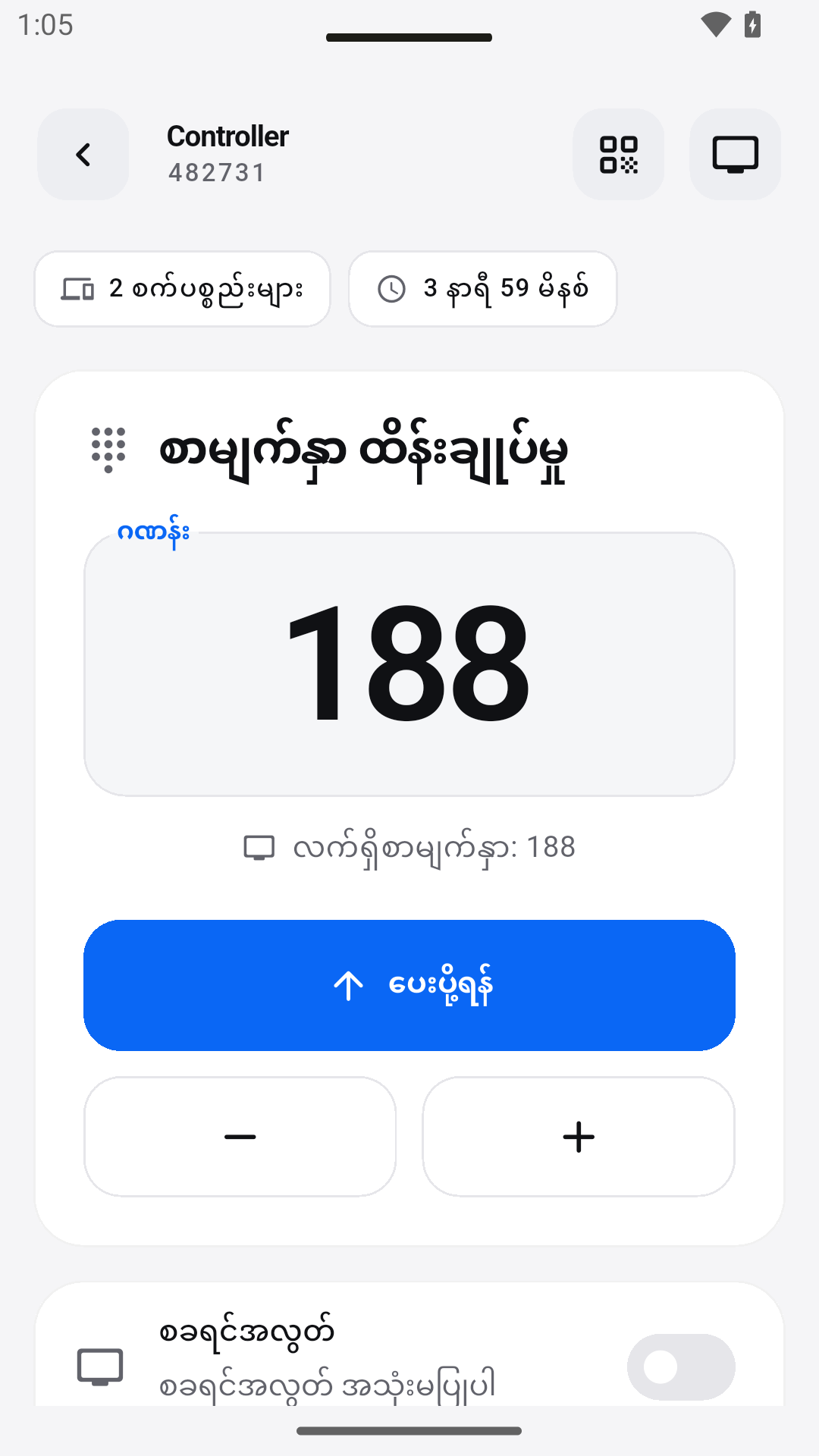
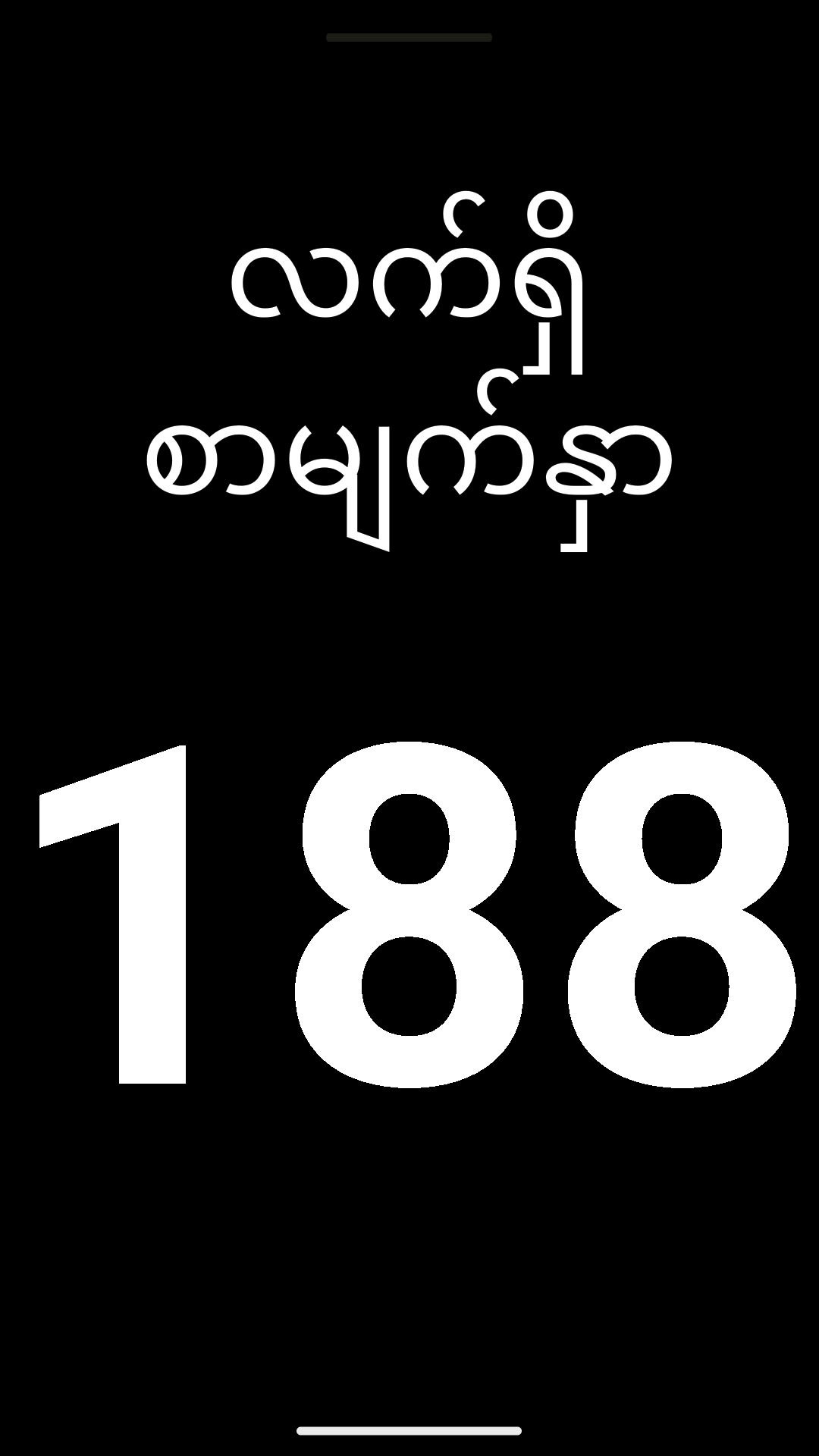
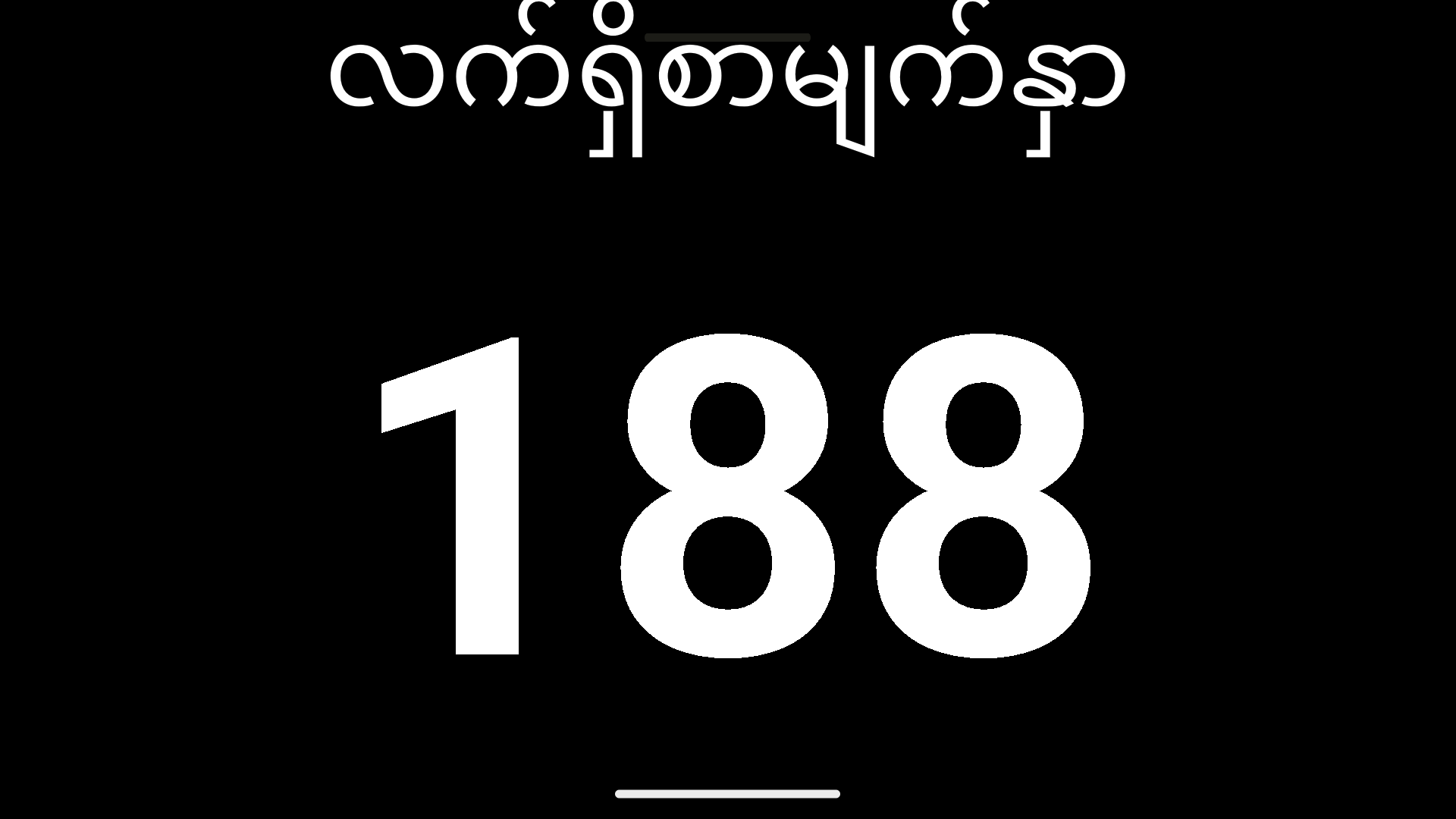
လေ့ကျင့်ခန်းမှာ
လူတိုင်းက ပစ္စည်းတူတူနဲ့ အလုပ်လုပ်နေတဲ့အခါ၊ မြင်ရတဲ့ စာမျက်နှာနံပါတ်တစ်ခုက လမ်းညွှန်ဖို့ လုံလောက်လေ့ရှိပါတယ်။ ဘုံဖတ်ရှုမှု အဆင့်အတွက် ဖြစ်နိုင်တဲ့ လုပ်ငန်းစဉ်တစ်ခုကို တွေ့ရပါလိမ့်မယ် – ပြင်ဆင်မှုကနေ ဆွေးနွေးမှုအထိ။
ဘယ်စာအုပ် ဒါမှမဟုတ် စာသားကို သုံးနေလဲဆိုတာ ဆုံးဖြတ်ပါ။ မတူညီတဲ့ထုတ်ဝေမှုတွေမှာ စာမျက်နှာနံပါတ်တွေ ကွဲနိုင်ပါတယ်။ SendNumber က စာအုပ်အကြောင်းအရာကို မဟုတ်ဘဲ နံပါတ်ကိုသာ ပို့ပါတယ်။ သင်ယူသူတွေက သူတို့ကိုယ်ပိုင်စာအုပ်ကို ရှေ့မှာထားရပါမယ်။
ဆရာတစ်ယောက်အနေနဲ့ အစည်းအဝေးတစ်ခု စတင်ပြီး QR ကုဒ် ဒါမှမဟုတ် ၆-လုံး ဂဏန်း အစည်းအဝေး ID ကို မျှဝေပါ။ ပါဝင်သူတွေက အက်ပ်ကနေ ဝင်ရောက်ပြီး သူတို့ရဲ့ စက်ပစ္စည်းကို မျက်နှာပြင်အဖြစ် အသုံးပြုကြပါတယ်။ ဝင်ရောက်မှုကို ကာကွယ်ဖို့ ရွေးချယ်စရာ စကားဝှက်တစ်ခု ရှိနိုင်ပါတယ်။
ထိန်းချုပ်တဲ့စက်မှာ + နဲ့ − ကိုသုံးပြီး စာမျက်နှာကို ချိန်ညှိပါ။ စာသားတစ်လျှောက် ရွေ့လျားတဲ့အခါ မျက်နှာပြင်က ချိတ်ဆက်ထားတဲ့ စက်တွေမှာ လိုက်ပါပြသပါလိမ့်မယ်။ သင်ယူသူတွေရဲ့ နေရာကနေ စာသားအရွယ်အစားကို စမ်းသပ်ပါ- အကွာအဝေးတိုင်းက တူညီတဲ့ ပုံစံကို မလိုအပ်ပါဘူး။
ဆွေးနွေးမှုအတွက် အစည်းအဝေးကို ခေတ္တရပ်နားပြီး စက်ပစ္စည်းတွေကို မဖြုတ်ဘဲ ပြန်လည်စတင်ပါ။ နံပါတ်ပြောင်းလဲမှုအတွက် အသံအချက်ပြမှုတွေက ရွေးချယ်စရာပါ- ဒါတွေက သင့်ရဲ့ ဖတ်ရှုမှုအဆင့်ကို ပံ့ပိုးပေးမလားဆိုတာ ဆုံးဖြတ်ပါ။
၀၃ / ဘုံအသုံးပြုမှု
စာအုပ်နဲ့ ပူးပေါင်းလုပ်ဆောင်မှုအတွက် မြင်ရတဲ့ စာမျက်နှာနံပါတ်။
အားလုံး မှန်ကန်တဲ့နေရာကို ရှာတွေ့ပြီး စာအုပ်ပုံစံအတိုင်း ဆက်နေကြတယ်။
စာအုပ်ပုံစံနဲ့ သင်တန်းပစ္စည်းများအတွက် ဘုံကိုးကားချက်။
မျက်နှာပြင်များစွာမှာ လက်ရှိစာမျက်နှာကို စောင့်ကြည့်ပါ။
၀၄ / သိသင့်သည်
ဘုံစာမျက်နှာကိုးကားချက်အတွက် ပစ္စည်းစာမျက်နှာနံပါတ်တွေ တူညီရပါမယ်။ မတူညီတဲ့ထုတ်ဝေမှုတွေနဲ့ဆိုရင် စာမျက်နှာ ၁၂၈ ဟာ မတူညီတဲ့ စာပိုဒ်တစ်ခု ဖြစ်နိုင်ပါတယ်၊ SendNumber က စာအုပ်ထုတ်ဝေမှုတွေကို ပေါင်းစပ်မပေးပါဘူး။
SendNumber က ချိတ်ဆက်ထားတဲ့ စက်ပစ္စည်းတွေကြား လက်ရှိနံပါတ်ကို မျှဝေပေးပါတယ်။ စာအုပ်တွေနဲ့ ဖိုင်တွေကို သီးသန့် ဖြန့်ဝေပါ။ အက်ပလီကေးရှင်းက PDF ပေးပို့ဝန်ဆောင်မှု ဒါမှမဟုတ် e-book စာကြည့်တိုက် မဟုတ်ပါဘူး။
ဘာသာစကားသင်တန်းတွေ၊ ကျွမ်းကျင်မှုလေ့ကျင့်မှုတွေနဲ့ စာဖတ်အဖွဲ့တွေကလည်း ဘုံစာမျက်နှာနံပါတ်နဲ့ အလုပ်လုပ်နိုင်ပါတယ်။ အဓိကကတော့ သင့်ပစ္စည်းတွေမှာ တူညီတဲ့ကိုးကားမှတ်ကို အသုံးပြုဖို့ပါပဲ။
SendNumber သည် လက်ရှိစာမျက်နှာနံပါတ်ကို ပေါင်းစပ်ပေးသည်။ စက်ပစ္စည်းတစ်ခုက နံပါတ်ကို ထိန်းချုပ်ပြီး ချိတ်ဆက်ထားသော မျက်နှာပြင်များက တူညီသော ကိုးကားချက်ကို ပြသသည်။ စာအုပ်များ၊ စာရွက်စာတမ်းများနှင့် တင်ပြမှုဆလိုက်များကို မလွှဲပြောင်းပါ။
အက်ပ်တွင် QR session code မှတစ်ဆင့် သို့မဟုတ် ၎င်းတို့၏ ၆-လုံး session ID ကို ရိုက်ထည့်ခြင်းဖြင့်။ သင်သည် ရွေးချယ်နိုင်သော စကားဝှက်ကို သတ်မှတ်ပါက ၎င်းကို ဝင်ရောက်ရန် လိုအပ်မည်။
စာသားအရွယ်အစားကို ၈၀ မှ ၅၀၀ px ကြား သတ်မှတ်ပြီး သင်ကိုယ်တိုင် စာသားနှင့် နောက်ခံအရောင်များကို ရွေးချယ်ပါ။ စတိုင်များတွင် Classic၊ Minimal၊ Card၊ နှင့် Fullscreen တို့အပြင် Chalkboard၊ Whiteboard၊ Night Mode၊ နှင့် High Contrast ကဲ့သို့သော ကြိုတင်သတ်မှတ်မှုများ ပါဝင်သည်။
ဟုတ်ကဲ့။ အက်ပ်တွင် နံပါတ်ပြောင်းလဲမှုများအတွက် ရွေးချယ်နိုင်သော အသံအချက်ပြမှုများကို ဖွင့်နိုင်သည်။
မဟုတ်ပါဘူး။ ဒီ demo က သင့် browser မှာ ဒေသတွင်း အခြေခံမူကို ပြသတာပါ။ ချိတ်ဆက်ထားတဲ့ စက်ပစ္စည်းတွေနဲ့ session တွေအတွက် SendNumber အက်ပ်ကို အသုံးပြုပါ။ မျက်နှာပြင်က အက်ပ်ရဲ့ ဓာတ်ပုံမဟုတ်ဘဲ ရိုးရှင်းတဲ့ ပုံဥပမာတစ်ခုပါ။
သင်တန်းအဖွဲ့ကို SendNumber နဲ့ တစ်မျက်နှာတည်း ဖြစ်စေပါ။
အတန်းကို ပုံနှိပ်စာအုပ်များနှင့် လုပ်ဆောင်စာရွက်များ လိုက်နာရန် စာမျက်နှာနံပါတ် မြင်ရအောင် အသုံးပြုပါ။
အတန်းတွင်း နံပါတ်ပြသမှုရဲ့ အရွယ်အစား၊ ကွာခြားမှုနဲ့ နေရာချထားမှုအတွက် လက်တွေ့စစ်ဆေးမှုများ။