Začát výdru
Vytvořte výdru v aplikaci. Vaše zařízení bude ovládat sdílené číslo stránky.
Jedna kniha, mnoho žáků, jedno sdílené číslo stránky. S aplikací Android SendNumber ovládáte zobrazení stránky v třídě, kurzu nebo studijní skupině. Připojené zařízení zobrazí aktuální číslo v reálném čase.
Pro Android · Jedna aplikace. Jeden sdílený stav.
Změňte číslo stránky a sledujte, jak se obě ukázky aktualizují. Lokální demo, ne skutečná výdru.
01 / Princip
Od prvního připojení po další stránku: tři jednoduché kroky pro sdílený pohled.
Vytvořte výdru v aplikaci. Vaše zařízení bude ovládat sdílené číslo stránky.
Sdílejte kód QR nebo 6znaménkový ID výdru. Jiná zařízení se připojí k vašemu výdru.
Změňte číslo pomocí + a −. Všechny připojené displeje se aktualizují na nové číslo stránky v reálném čase.
02 / Vaše zobrazení
Ať už jste ve frontě třídy nebo na vlastním zařízení: přizpůsobte zobrazení své studijní situaci.
Vyberte přednastavený pro testování velikosti textu.
80–500 px · Předzobrazení v menším měřítku
Chraňte vstup volitelným heslem, pokud je to nutné.
Zastavte a obnovte sezení bez odpojení zařízení.
Rychle se připojte k poslednímu sezení a přepínávejte mezi ovladačem a displejem podle potřeby.
ODESLAT ČÍSLO / INSIGHTY APLIKACE
Poskytnuté záznamy z aplikace ukazují ovladač a dva pohledy sdíleného čísla stránky.
Skutečné snímky obrazovky Android vícejazyčné testovací verze s využitím místní demo relace. Aktuální verze Google Play se může lišit.
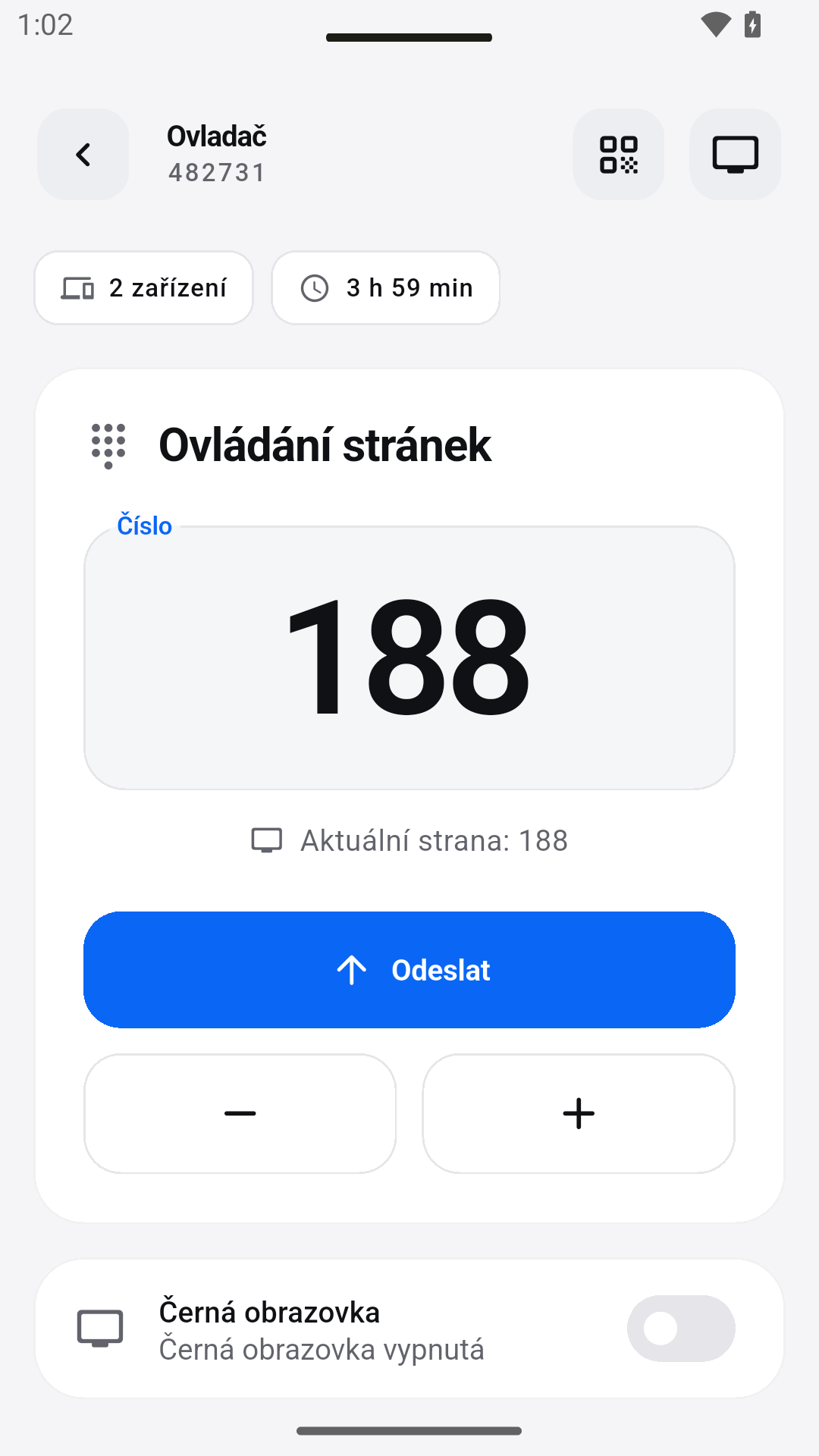
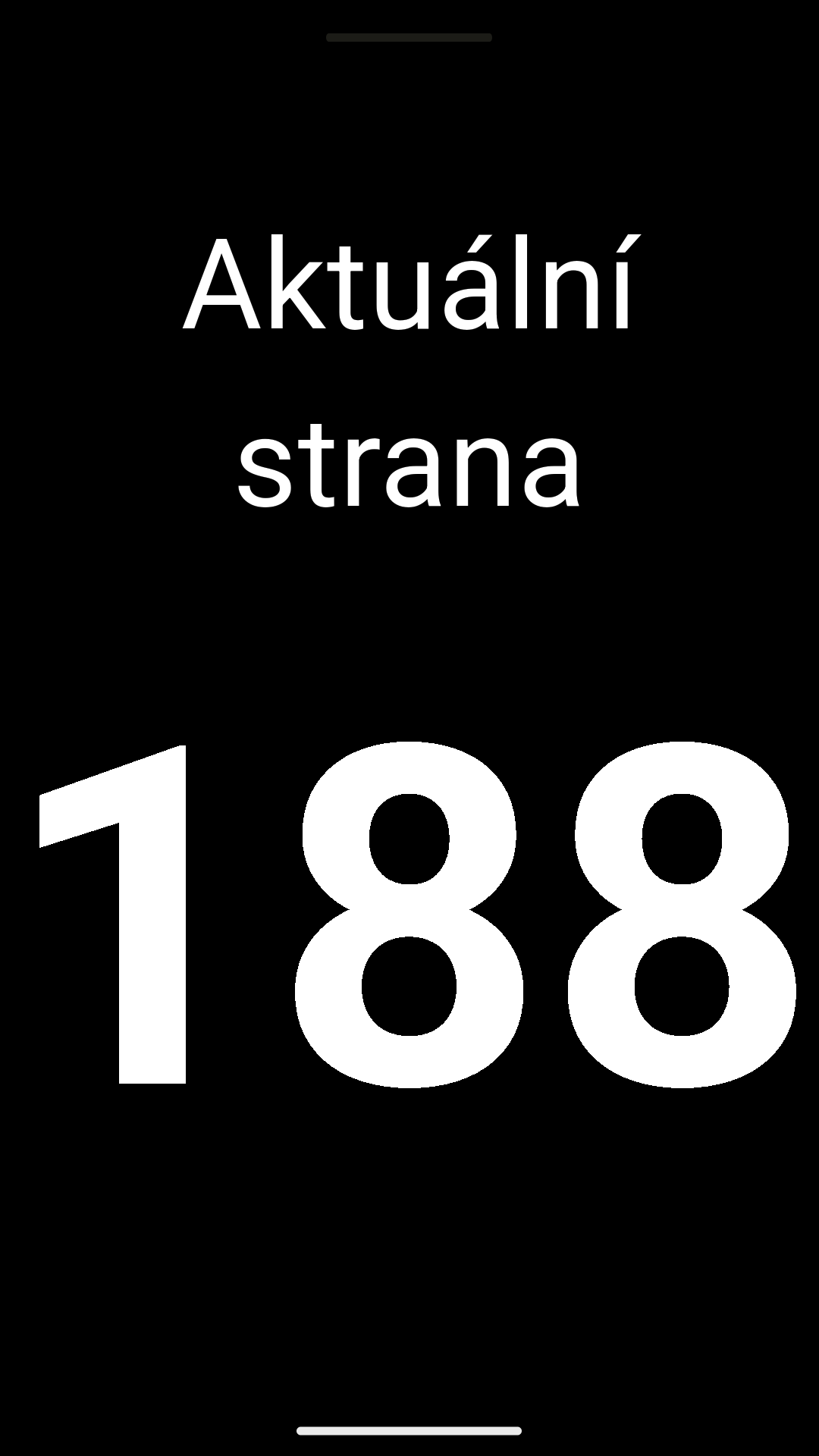
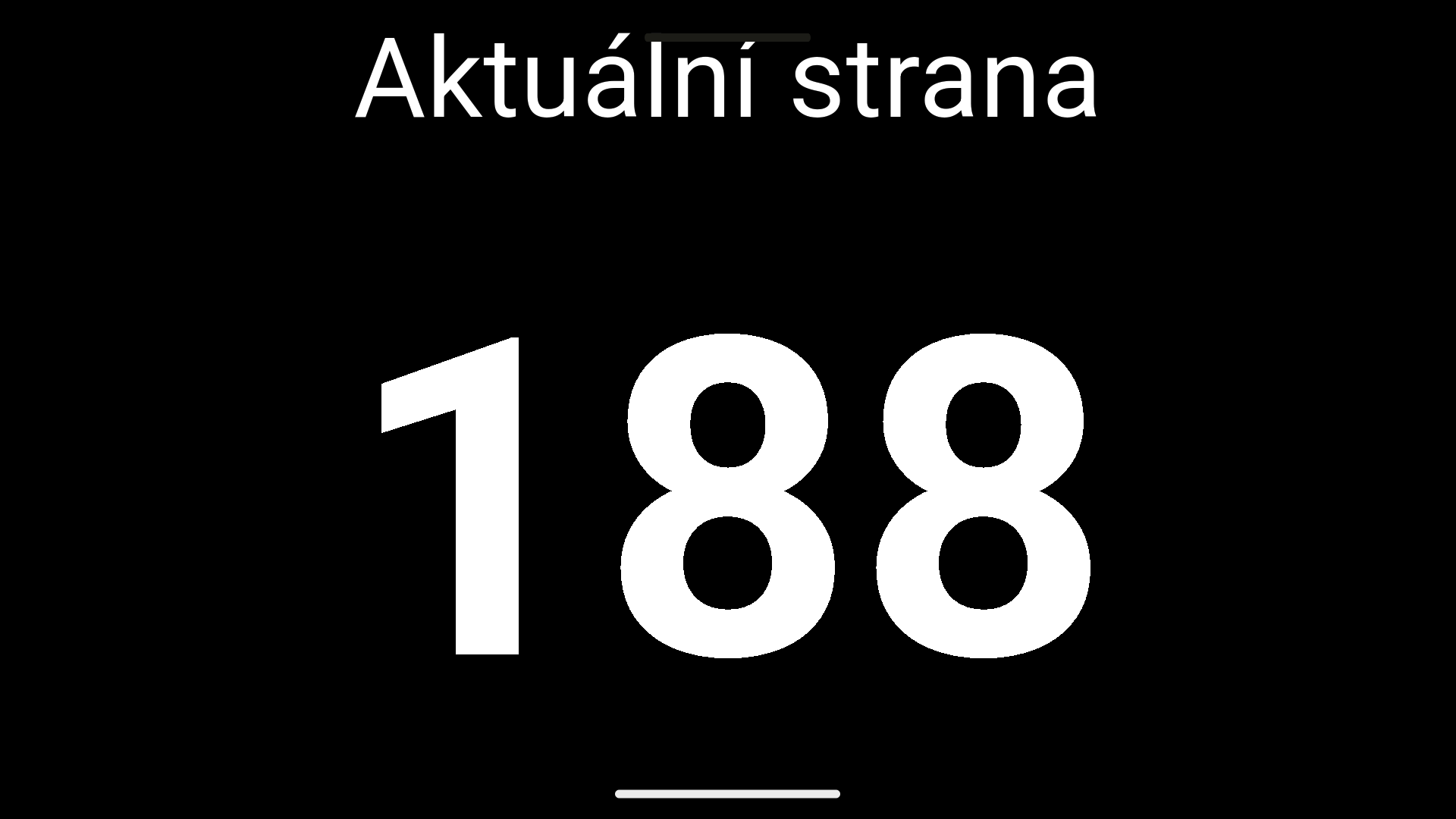
V PRAXI
Když všichni pracují se stejnými materiály, viditelné číslo stránky je často dostatečné pro orientaci. Zde je možný pracovní postup pro sdílenou čtenou fázi – od přípravy po diskusi.
Určte, kterou knihu nebo scénář používáte. Různé edice mohou mít různá čísla stránek. SendNumber odesílá číslo, ne obsah knihy; žáci si uchovají vlastní kopi.
Jako učitel zahajte sezení a sdílejte kód QR nebo 6znaménkové ID sezení. Účastníci se připojí přes aplikaci a použijí své zařízení jako displej. Volitelné heslo může chránit přístup.
Upravte stránku na ovládacím zařízení pomocí + a −. Jak se budete pohybovat textem, displej sleduje na připojených zařízeních. Vyzkoušejte velikost textu z míst sedících žáků; ne každá vzdálenost vyžaduje stejné uspořádání.
Zastavte sezení pro diskusi a poté ho obnovte bez odpojení zařízení. Audio signály pro změny čísel jsou volitelné – rozhodněte, zda podporují vaši čtenou fázi.
03 / Sdílené použití
Viditelná číslovka pro souborovou práci s učebnicí.
Všichni najdou správné místo – a zůstanou na scénáři.
Sdílená reference pro scénáře a výukové materiály.
Sledujte aktuální stránku na více displejích.
04 / Dobré vědět
Pro sdílenou referenční stránku by se čísla materiálů měly shodovat. U různých edicí může být strana 128 jiný textový úsek; SendNumber nesynchronizuje edice knih.
SendNumber sdílí aktuální číslo mezi připojenými zařízeními. Knihy a soubory distribuujte zvlášť. Aplikace není služba pro doručování PDF ani e-knihovna.
Jazykové kurzy, odborné školení a čtenářské skupiny mohou také pracovat se sdíleným číslem stránky. Klíčem je použití stejného referenčního bodu ve vašich materiálech.
SendNumber synchronizuje aktuální číslo stránky. Jedno zařízení ovládá číslo a připojené displeje zobrazují stejnou referenci. Knihy, dokumenty a prezentace nejsou přenášeny.
Pomocí kódu QR nebo zadáním 6místného ID s předstihem v aplikaci. Pokud nastavíte volitelné heslo, bude nutné pro připojení.
Nastavte velikost textu mezi 80 a 500 px a vyberte vlastní barvy textu a pozadí. Styly zahrnují Klasický, Minimalistický, Kartičkový a Celobdobý, plus přednastavené jako Šperk, Tabule, Noční režim a Vysoký kontrast.
Ano. V aplikaci můžete zapnout volitelné zvukové signály pro změny čísel.
Ne. Demo ukazuje princip lokálně ve vašem prohlížeči. Pro sesí s připojenými zařízeními použijte aplikaci SendNumber. Zobrazení je zjednodušená ilustrace, ne snímek obrazovky aplikace.
Udržte svou studijní skupinu na stejné vlně s SendNumber.