開始工作階段
在應用程式中建立工作階段。您的裝置將控制共享頁碼。
一本書,多位學習者,同一個共享頁碼。透過 Android 應用程式 SendNumber,您可以控制課堂、課程或閱讀小組中的頁面顯示。連線裝置會即時顯示目前的頁碼。
專為 Android 設計 · 一個應用程式,同步狀態。
更改頁碼,觀察兩個範例顯示畫面同步更新。此為本地示範,並非真實連線。
01 / 原理
從首次連線到下一頁:只需簡單三個步驟,即可實現共享視圖。
在應用程式中建立工作階段。您的裝置將控制共享頁碼。
分享 QR 代碼或 6 位數工作階段 ID。其他裝置將加入您的工作階段。
使用 + 與 − 更改頁碼。所有連線的顯示畫面都會即時更新至新的頁碼。
02 / 您的顯示畫面
無論是在教室前方還是使用您自己的裝置:皆可根據您的學習情境調整顯示方式。
選擇預設值以測試文字大小。
80–500 px · 預覽縮小比例
如有需要,可選擇使用密碼保護進入。
暫停並恢復會議,無需中斷裝置連線。
快速重新加入上次的會議,並根據需求在控制器與顯示器之間切換。
SENDNUMBER / APP 洞察
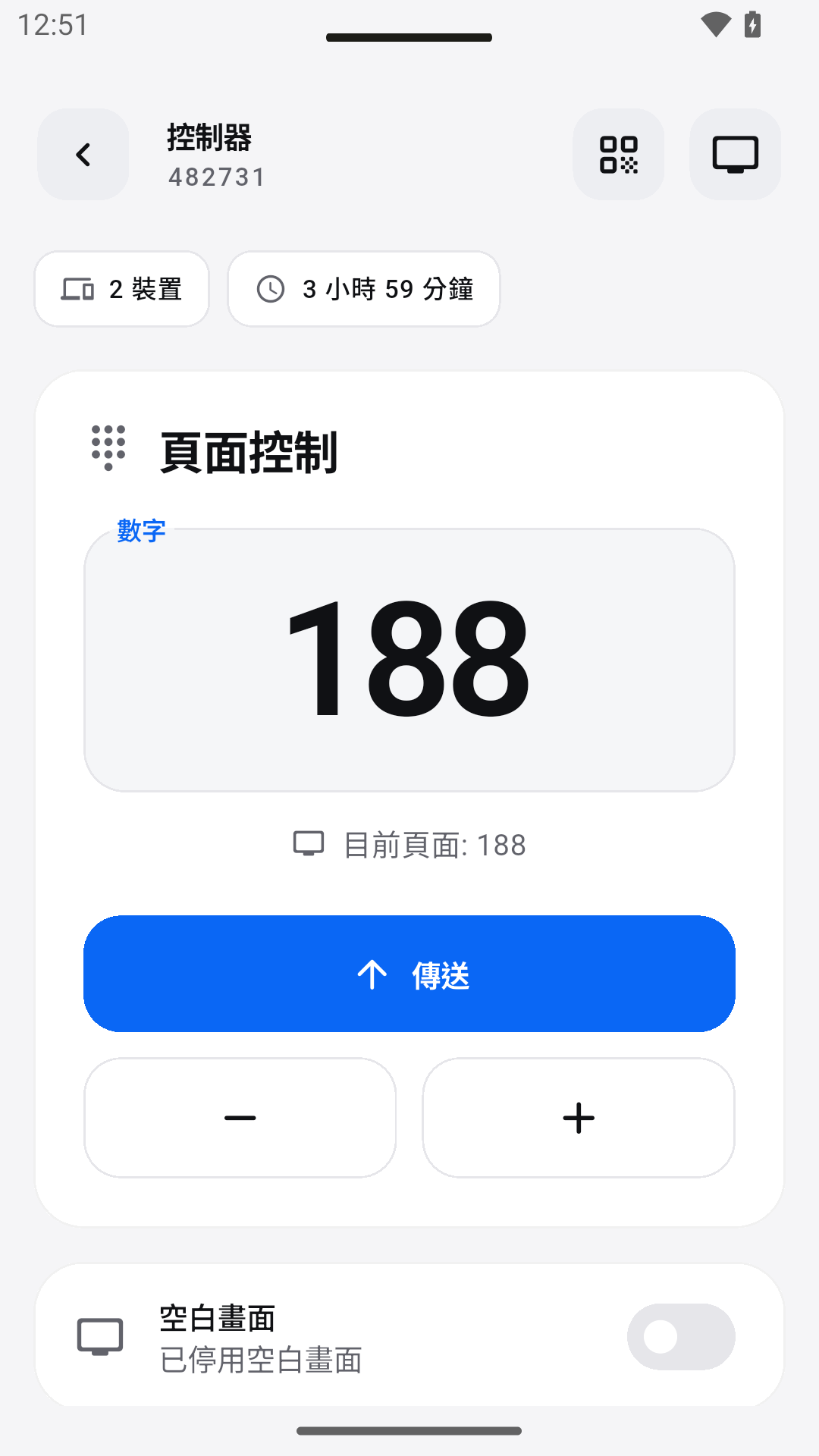
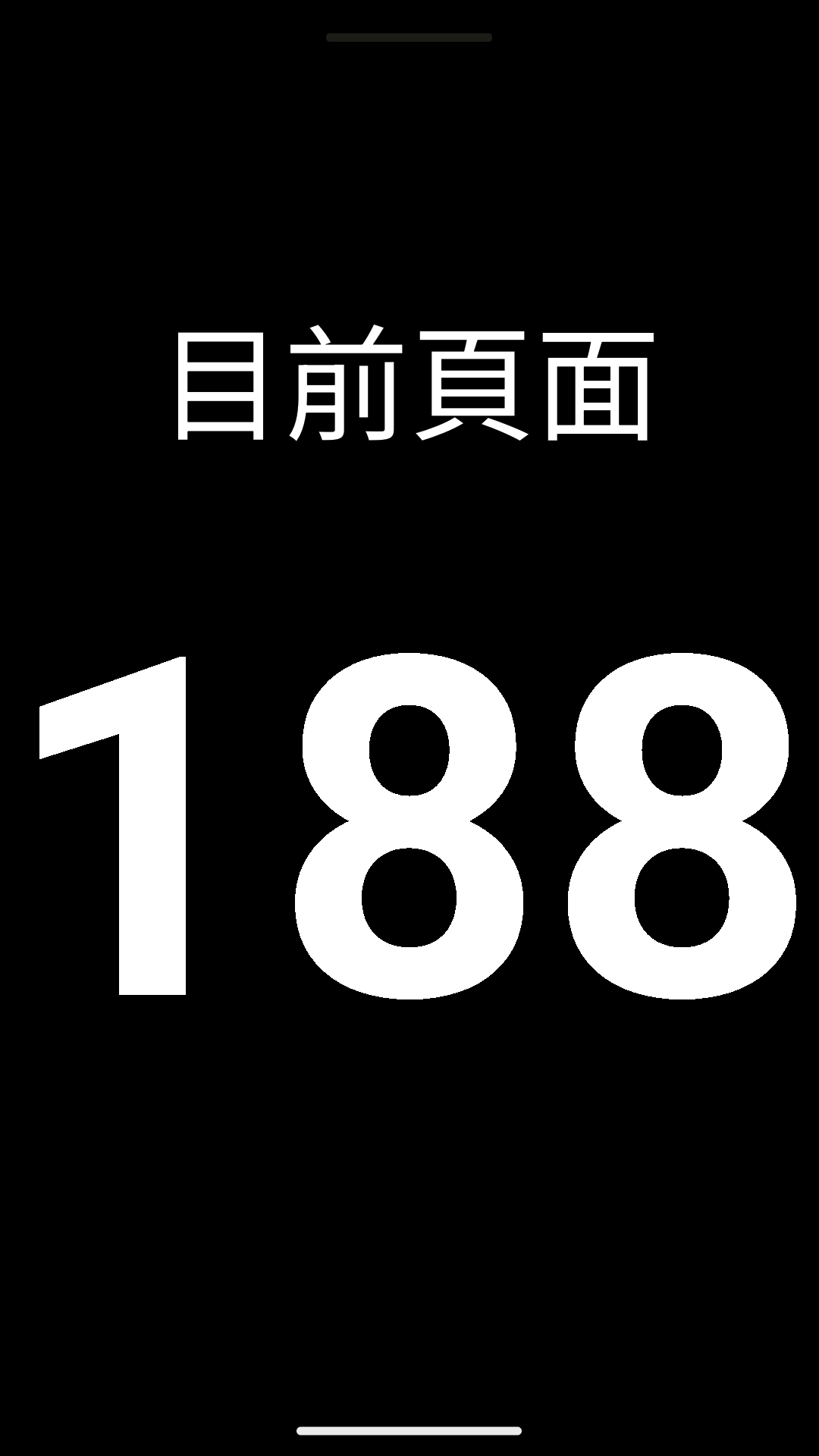
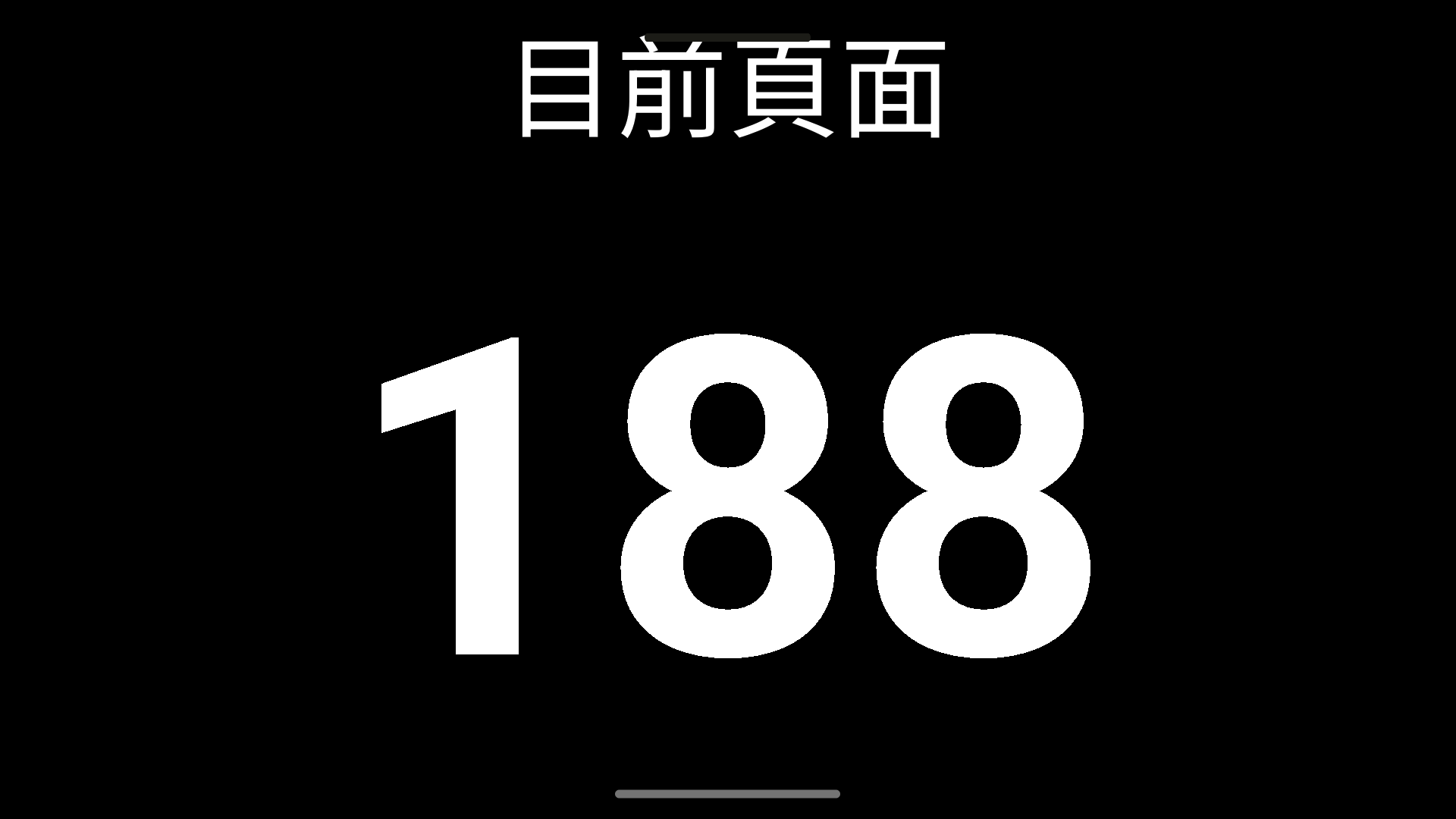
提供的 App 錄影顯示了控制器以及共享頁碼的兩種視圖。
多語言測試版本的真實 Android 截圖,使用在地示範工作階段。目前的 Google Play 版本可能有所不同。
實際應用
當每個人都使用相同的教材時,顯示頁碼通常足以引導方向。以下是共享閱讀階段的可能工作流程——從準備到討論。
確認您正在使用的書籍或講義。不同版本可能有不同的頁碼。SendNumber 傳輸的是數字而非書籍內容;學習者手邊需持有自己的副本。
身為教師,請開啟會議並分享 QR 代碼或 6 位數會議 ID。參與者透過 App 加入,並將其裝置作為顯示器使用。可選擇使用密碼來保護存取。
使用 + 與 − 在控制裝置上調整頁碼。隨著您閱讀文本,連線裝置上的顯示器也會隨之變動。請從學生的座位測試文字大小;並非所有距離都需要相同的版面配置。
暫停會議進行討論,然後在不中斷裝置連線的情況下恢復會議。數字變更時的音訊訊號為選用功能——請決定其是否對您的閱讀階段有所幫助。
03 / 共享使用
搭配教科書進行協作時,可顯示頁碼。
讓每個人都能找到正確位置,並保持進度一致。
教材與課程內容的共享參考工具。
在多個顯示器上追蹤目前的頁碼。
04 / 常見問答
為了共享頁碼參考,教材頁碼必須一致。若版本不同,第 128 頁的內容可能不同;SendNumber 不會同步書籍版本。
SendNumber 在連線裝置間共享目前的數字。請另外發放書籍與檔案。本 App 並非 PDF 傳送服務或電子書圖書館。
語言課程、專業培訓和閱讀小組也可以使用共享頁碼功能。關鍵在於您的教材需使用相同的參考點。
SendNumber 會同步目前的頁碼。由一台裝置控制數字,連線的顯示器則顯示相同的參考頁碼。書籍、文件與簡報內容不會被傳輸。
透過 QR 工作階段代碼,或在 App 中輸入 6 位數的工作階段 ID。如果您設定了選用的密碼,加入時將需要該密碼。
可將文字大小設定在 80 至 500 px 之間,並自訂文字與背景顏色。樣式包含經典、極簡、卡片與全螢幕,此外還有黑板、白板、夜間模式與高對比等預設樣式。
可以。您可以在 App 中開啟數字變更時的選用音效提示。
不是。此示範僅在您的瀏覽器中本地展示原理。若要進行裝置連線的工作階段,請使用 SendNumber App。此顯示畫面為簡化示意圖,而非 App 截圖。
使用 SendNumber 讓您的學習小組步調一致。