Démarrer la session
Créez une session dans l'application. Votre appareil contrôlera le numéro de page partagé.
Un livre, plusieurs apprenants, un numéro de page partagé. Avec l'application Android SendNumber, vous contrôlez l'affichage de la page en classe, en cours ou en groupes de lecture. Les appareils connectés affichent le numéro en temps réel.
Pour Android · Une appli. Un statut partagé.
Changez le numéro de page et regardez les deux exemples d'affichage se mettre à jour. Démo locale, pas une session réelle.
01 / Le principe
De la première connexion à la page suivante : trois étapes simples pour une vue partagée.
Créez une session dans l'application. Votre appareil contrôlera le numéro de page partagé.
Partagez le code QR ou l'ID de session à 6 chiffres. Les autres appareils rejoindront votre session.
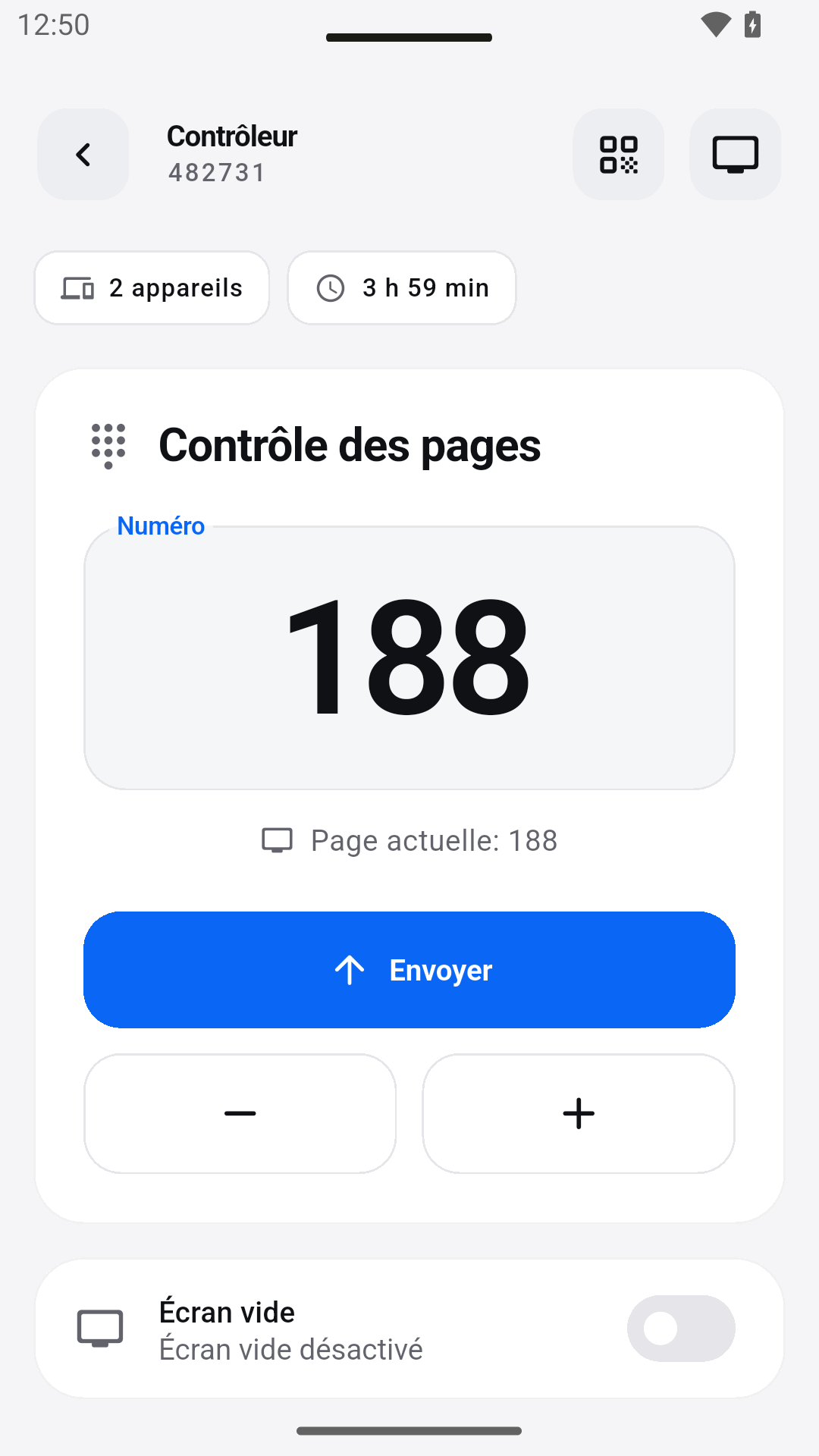
Changez le numéro avec + et −. Tous les écrans connectés passent au nouveau numéro de page en temps réel.
02 / Votre affichage
Que ce soit au premier rang de la classe ou sur votre propre appareil : adaptez l'affichage à votre situation d'apprentissage.
Sélectionnez un préréglage pour tester la taille du texte.
80–500 px · Aperçu réduit
Protégez l'accès avec un mot de passe optionnel si nécessaire.
Mettez la session en pause et reprenez-la sans déconnecter les appareils.
Rejoignez rapidement votre dernière session et passez du contrôleur à l'affichage au besoin.
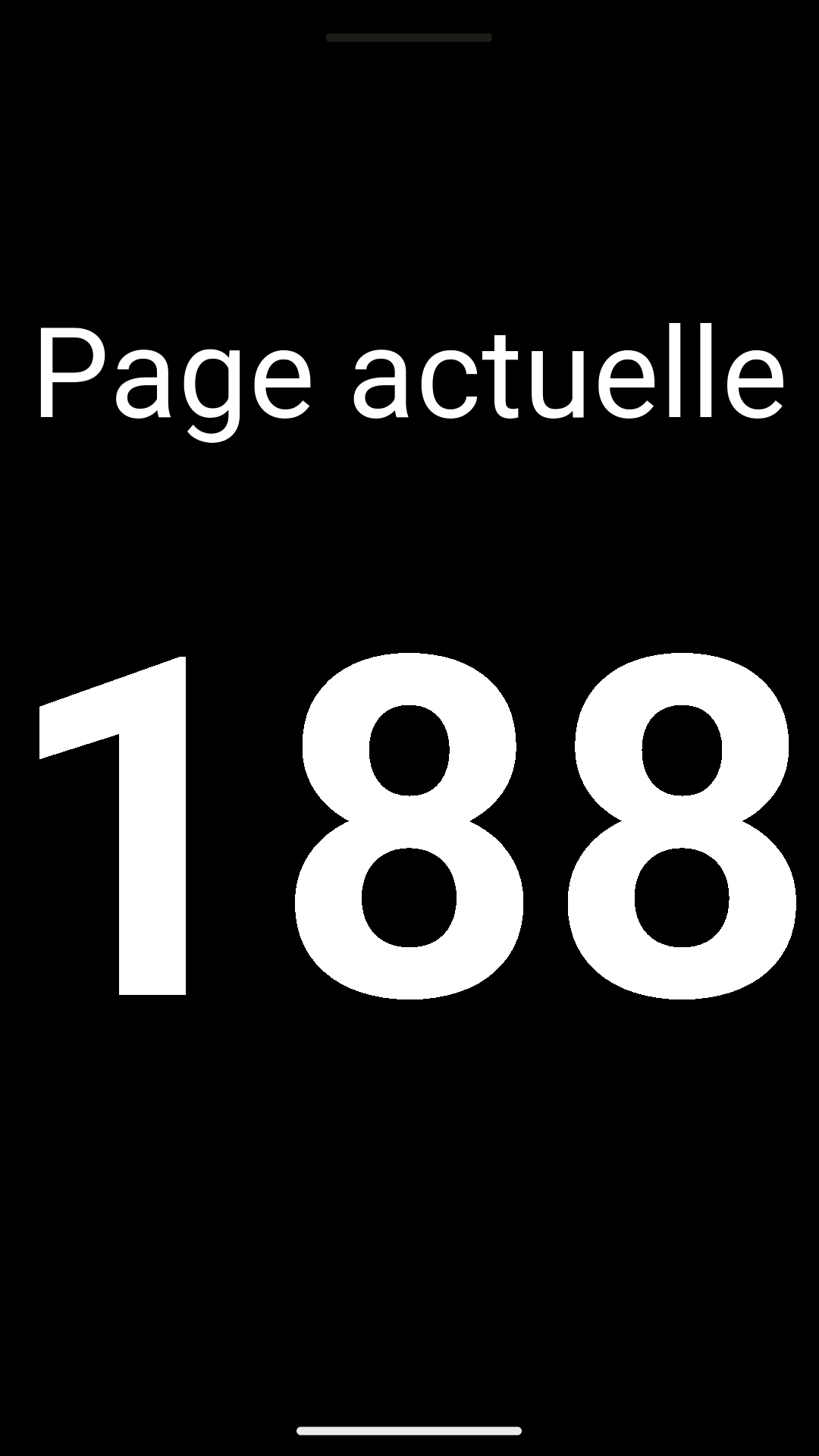
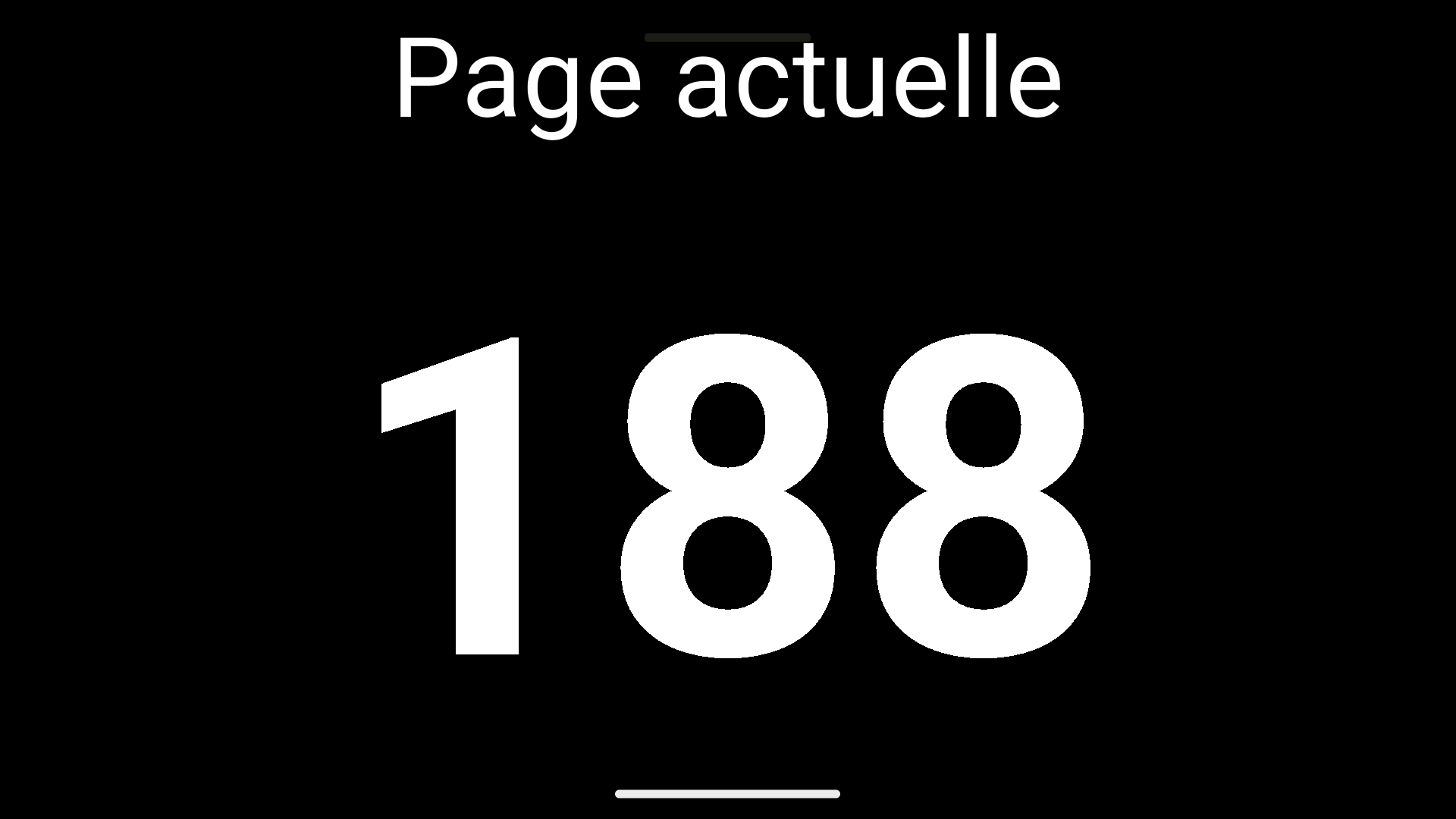
SENDNUMBER / APERÇU DE L'APP
Les enregistrements de l'application montrent le contrôleur et deux vues d'un numéro de page partagé.
Captures d'écran réelles Android de la version de test multilingue, utilisant une session de démo locale. La version actuelle Google Play peut différer.
EN PRATIQUE
Lorsque tout le monde travaille avec le même matériel, un numéro de page visible suffit souvent pour l'orientation. Voici un flux de travail possible pour une phase de lecture partagée – de la préparation à la discussion.
Déterminez quel livre ou texte vous utilisez. Différentes éditions peuvent avoir des numéros de page différents. SendNumber transmet le numéro, pas le contenu du livre; les apprenants gardent leur propre exemplaire devant eux.
En tant qu'enseignant, lancez une session et partagez le code QR ou l'ID de session à 6 chiffres. Les participants rejoignent via l'app et utilisent leur appareil comme affichage. Un mot de passe optionnel peut protéger l'accès.
Ajustez la page sur l'appareil de contrôle à l'aide de + et −. À mesure que vous avancez dans le texte, l'affichage suit sur les appareils connectés. Testez la taille du texte depuis les sièges des apprenants; toutes les distances ne nécessitent pas la même mise en page.
Mettez la session en pause pour une discussion, puis reprenez-la sans déconnecter les appareils. Les signaux sonores pour les changements de numéros sont optionnels – déterminez s'ils soutiennent votre phase de lecture.
03 / Utilisation partagée
Un numéro de page visible pour le travail collaboratif avec le manuel.
Tout le monde trouve la bonne page et suit le même texte.
Une référence partagée pour les textes et le matériel de cours.
Suivez la page actuelle sur plusieurs écrans.
04 / Bon à savoir
Pour une référence de page partagée, les numéros de page du matériel doivent concorder. Avec des éditions différentes, la page 128 peut contenir un texte différent; SendNumber ne synchronise pas les éditions de livres.
SendNumber partage le numéro actuel entre les appareils connectés. Distribuez les livres et les fichiers séparément. L'application n'est pas un service de livraison de PDF ou une bibliothèque de livres numériques.
Les cours de langue, la formation professionnelle et les groupes de lecture peuvent aussi utiliser un numéro de page partagé. L'essentiel est d'utiliser le même point de référence dans vos documents.
SendNumber synchronise le numéro de page actuel. Un appareil contrôle le chiffre, et les écrans connectés affichent la même référence. Les livres, documents et diapositives de présentation ne sont pas transférés.
Via le code de session QR ou en saisissant leur ID de session à 6 chiffres dans l'application. Si vous définissez un mot de passe optionnel, il sera requis pour rejoindre.
Réglez la taille du texte entre 80 et 500 px et choisissez vos propres couleurs de texte et d'arrière-plan. Les styles incluent Classique, Minimal, Carte et Plein écran, en plus de préréglages comme Tableau noir, Tableau blanc, Mode nuit et Contraste élevé.
Oui. Vous pouvez activer des signaux sonores optionnels lors du changement de chiffres dans l'application.
Non. La démo montre le principe localement dans votre navigateur. Pour les sessions avec des appareils connectés, utilisez l'application SendNumber. L'affichage est une illustration simplifiée, pas une capture d'écran de l'application.
Mettez votre groupe d'étude au même niveau avec SendNumber.
Utilisez un numéro de page visible pour aider la classe à suivre les livres et les fiches imprimés.
Vérifications pratiques pour la taille, le contraste et l'emplacement d'un affichage de nombre en classe.