Avvia sessione
Crea una sessione nell'app. Il tuo dispositivo controllerà il numero di pagina condiviso.
Un libro, molti studenti, un unico numero di pagina condiviso. Con l'app Android SendNumber, controlli la visualizzazione della pagina in classe, nei corsi o nei gruppi di lettura. I dispositivi connessi mostrano il numero corrente in tempo reale.
Per Android · Un'app. Un unico stato condiviso.
Cambia il numero di pagina e osserva l'aggiornamento di entrambi gli esempi. Demo locale, non una sessione reale.
01 / Il Principio
Dalla prima connessione alla pagina successiva: tre semplici passaggi per una visualizzazione condivisa.
Crea una sessione nell'app. Il tuo dispositivo controllerà il numero di pagina condiviso.
Condividi il codice QR o l'ID sessione di 6 cifre. Gli altri dispositivi si uniranno alla tua sessione.
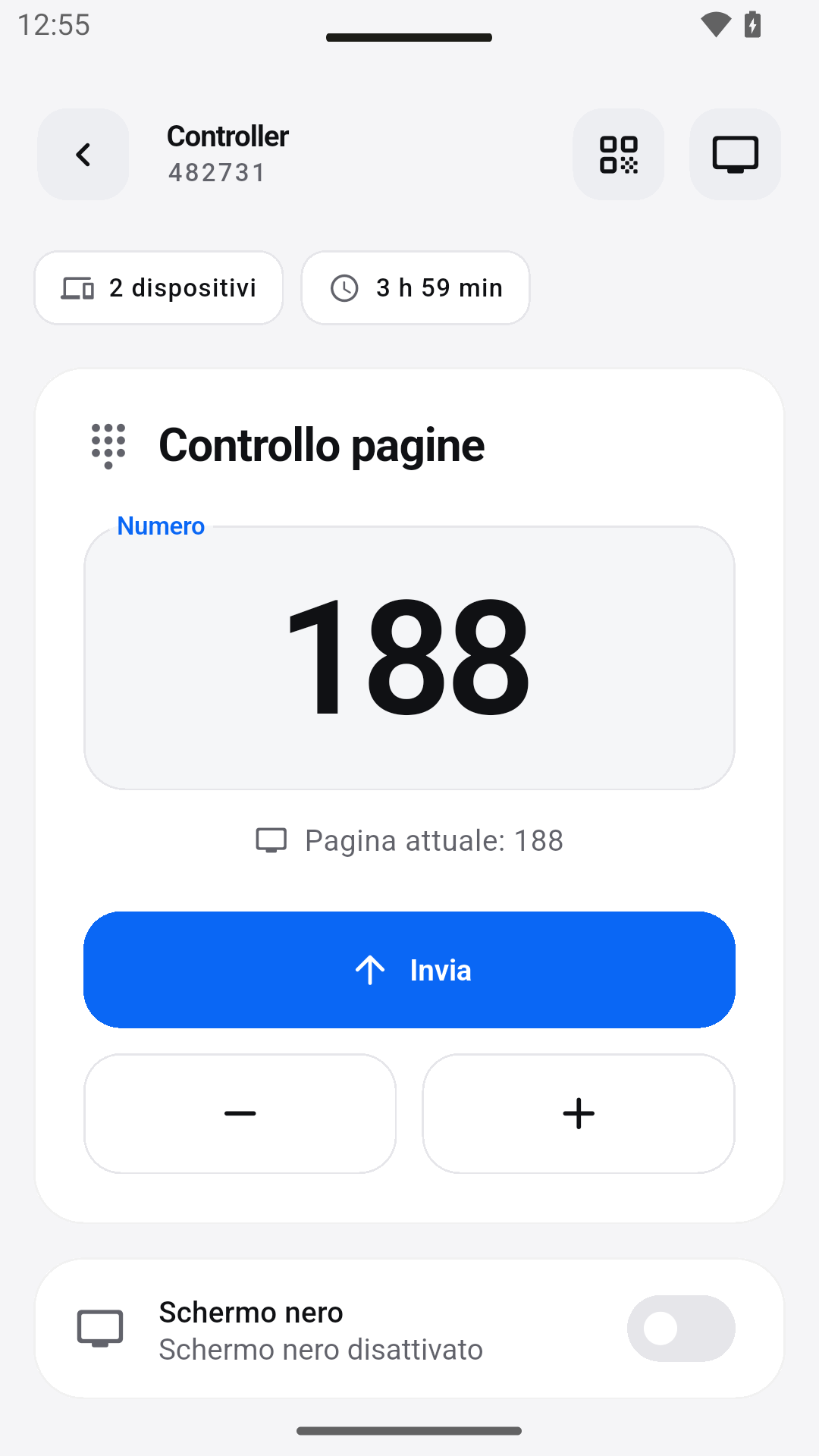
Cambia il numero con + e −. Tutti i display connessi si aggiornano al nuovo numero di pagina in tempo reale.
02 / Il Tuo Display
Che sia davanti alla classe o sul tuo dispositivo: adatta la visualizzazione alla tua situazione di apprendimento.
Seleziona un preset per testare la dimensione del testo.
80–500 px · Anteprima ridotta
Proteggi l'accesso con una password opzionale, se necessario.
Metti in pausa e riprendi la sessione senza scollegare i dispositivi.
Riconnettiti rapidamente all'ultima sessione e passa da controller a display secondo necessità.
SENDNUMBER / ANALISI APP
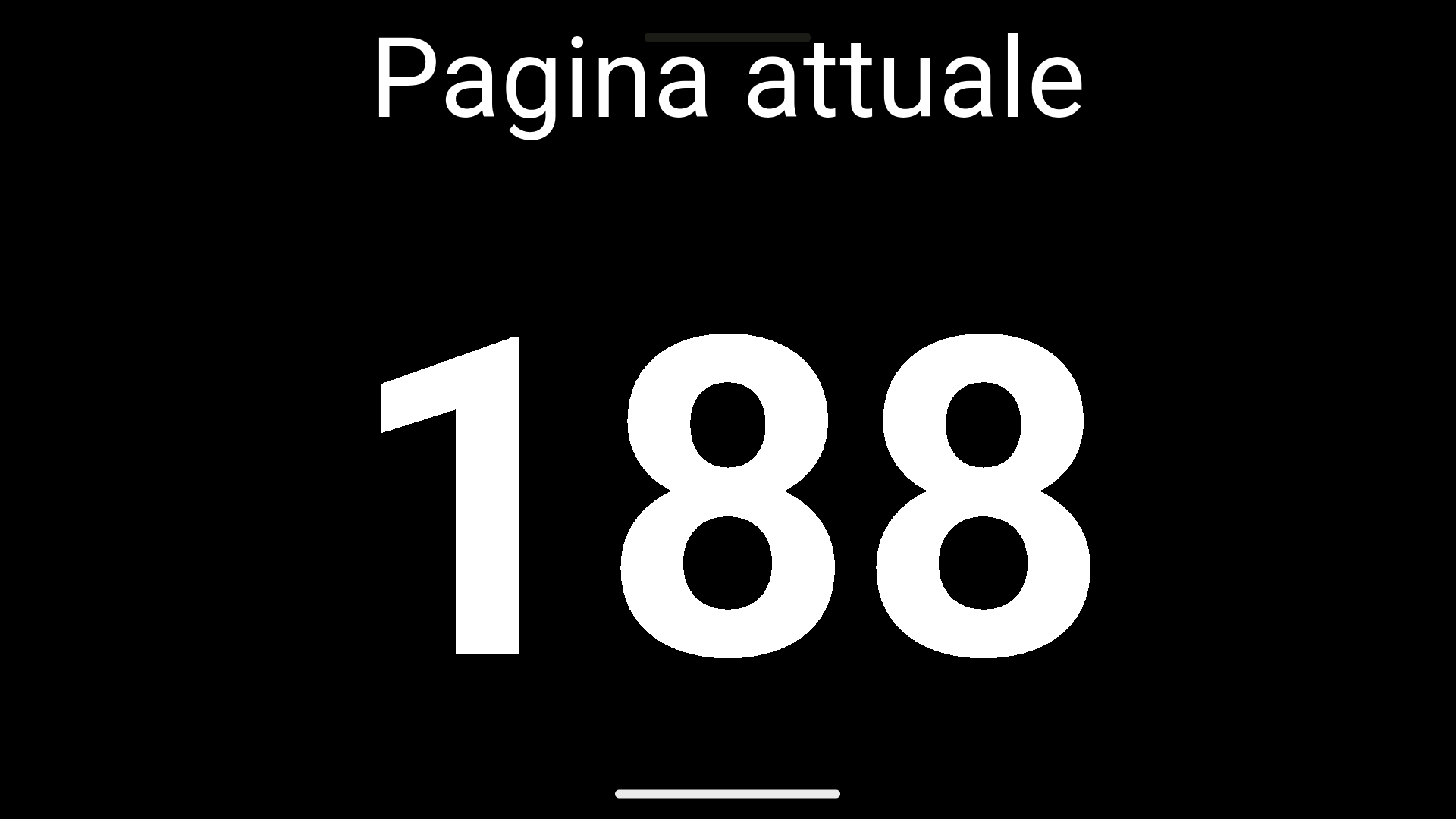
Le registrazioni dell'app mostrano il controller e due visualizzazioni di un numero di pagina condiviso.
Screenshot Android reali della versione di test multilingue, che utilizzano una sessione demo locale. La versione Google Play attuale potrebbe differire.

IN PRATICA
Quando tutti lavorano con gli stessi materiali, un numero di pagina visibile è spesso sufficiente per l'orientamento. Ecco un possibile flusso di lavoro per una fase di lettura condivisa: dalla preparazione alla discussione.
Determina quale libro o testo stai usando. Edizioni diverse possono avere numerazioni diverse. SendNumber trasmette il numero, non il contenuto del libro; gli studenti tengono la propria copia davanti a sé.
Come insegnante, avvia una sessione e condividi il codice QR o l'ID sessione a 6 cifre. I partecipanti si uniscono tramite l'app e usano il proprio dispositivo come display. Una password opzionale può proteggere l'accesso.
Regola la pagina sul dispositivo di controllo usando + e −. Mentre procedi nel testo, il display si aggiorna sui dispositivi connessi. Testa la dimensione del testo dai posti degli studenti; non tutte le distanze richiedono lo stesso layout.
Metti in pausa la sessione per una discussione e poi riprendila senza scollegare i dispositivi. I segnali audio per il cambio numero sono opzionali: decidi se sono utili per la tua fase di lettura.
03 / Uso condiviso
Un numero di pagina visibile per il lavoro collaborativo con il libro di testo.
Tutti trovano il punto giusto e seguono lo stesso testo.
Un riferimento condiviso per testi e materiali didattici.
Monitora la pagina corrente su più display.
04 / Informazioni utili
Per un riferimento di pagina condiviso, i numeri di pagina del materiale devono coincidere. Con edizioni diverse, pagina 128 potrebbe contenere un testo differente; SendNumber non sincronizza le edizioni dei libri.
SendNumber condivide il numero corrente tra i dispositivi connessi. Distribuisci libri e file separatamente. L'app non è un servizio di consegna PDF o una biblioteca di e-book.
Anche corsi di lingua, formazione professionale e gruppi di lettura possono usare un numero di pagina condiviso. La chiave è usare lo stesso punto di riferimento nei propri materiali.
SendNumber sincronizza il numero di pagina corrente. Un dispositivo controlla il numero e i display connessi mostrano lo stesso riferimento. Libri, documenti e slide non vengono trasferiti.
Tramite il codice sessione QR o inserendo il ID sessione a 6 cifre nell'app. Se imposti una password opzionale, sarà necessaria per unirsi.
Imposta la dimensione del testo tra 80 e 500 px e scegli i colori di testo e sfondo. Gli stili includono Classico, Minimal, Card e Fullscreen, oltre a preset come Lavagna, Whiteboard, Modalità Notte e Alto Contrasto.
Sì. Puoi attivare segnali acustici opzionali per i cambi di numero nell'app.
No. La demo mostra il principio localmente nel tuo browser. Per le sessioni con dispositivi connessi, usa l'app SendNumber. Il display è un'illustrazione semplificata, non uno screenshot dell'app.
Metti il tuo gruppo di studio sulla stessa pagina con SendNumber.