Session starten
Erstelle in der App eine Session. Dein Gerät übernimmt die Steuerung der gemeinsamen Seitenzahl.
Ein Buch, viele Lernende, eine gemeinsame Seitenzahl. Mit der Android-App SendNumber steuerst du die Seitenanzeige im Unterricht, im Kurs oder in der Lesegruppe. Verbundene Geräte zeigen die aktuelle Zahl in Echtzeit.
Für Android · Eine App. Ein gemeinsamer Stand.
Ändere die Seitenzahl und sieh zu, wie beide Beispielanzeigen mitgehen. Lokale Demo, keine echte Session.
01 / Das Prinzip
Vom ersten Verbinden bis zur nächsten Seite: drei einfache Schritte für einen gemeinsamen Stand.
Erstelle in der App eine Session. Dein Gerät übernimmt die Steuerung der gemeinsamen Seitenzahl.
Teile den QR-Code oder die 6-stellige Session-ID. Die anderen Geräte treten deiner Session bei.
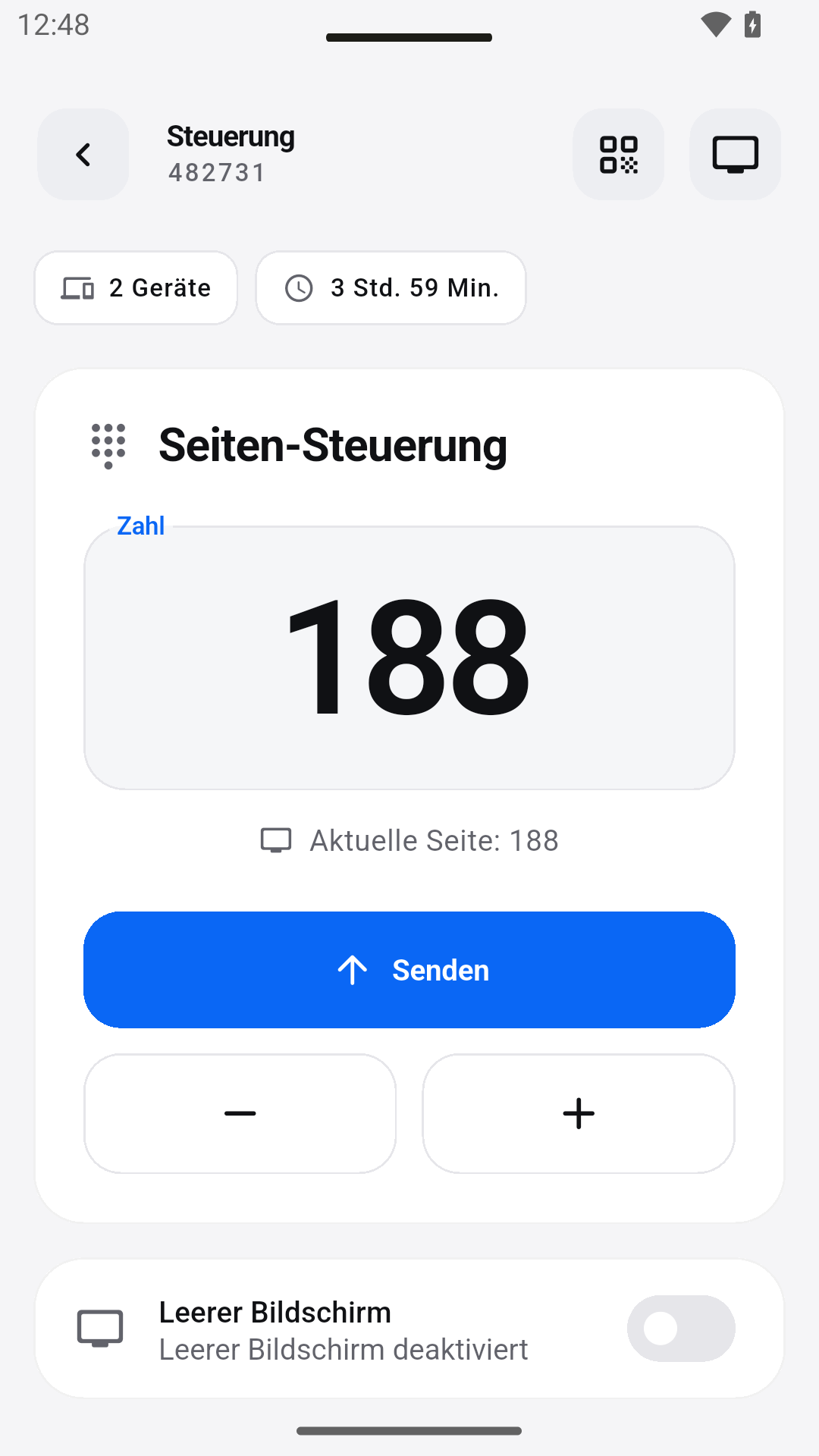
Ändere die Zahl mit + und −. Alle verbundenen Anzeigegeräte übernehmen die neue Seitenzahl in Echtzeit.
02 / Deine Anzeige
Ob vorne im Kursraum oder direkt auf dem eigenen Gerät: Passe die Anzeige an deine Lernsituation an.
Wähle ein Preset und probiere die Textgröße aus.
80–500 px · Vorschau verkleinert dargestellt
Schütze den Beitritt bei Bedarf mit einem optionalen Passwort.
Pausiere und setze die Session fort, ohne die verbundenen Geräte zu trennen.
Tritt zuletzt genutzten Sessions schnell wieder bei und wechsle bei Bedarf zwischen Steuerung und Anzeige.
SENDNUMBER / APP-EINBLICKE
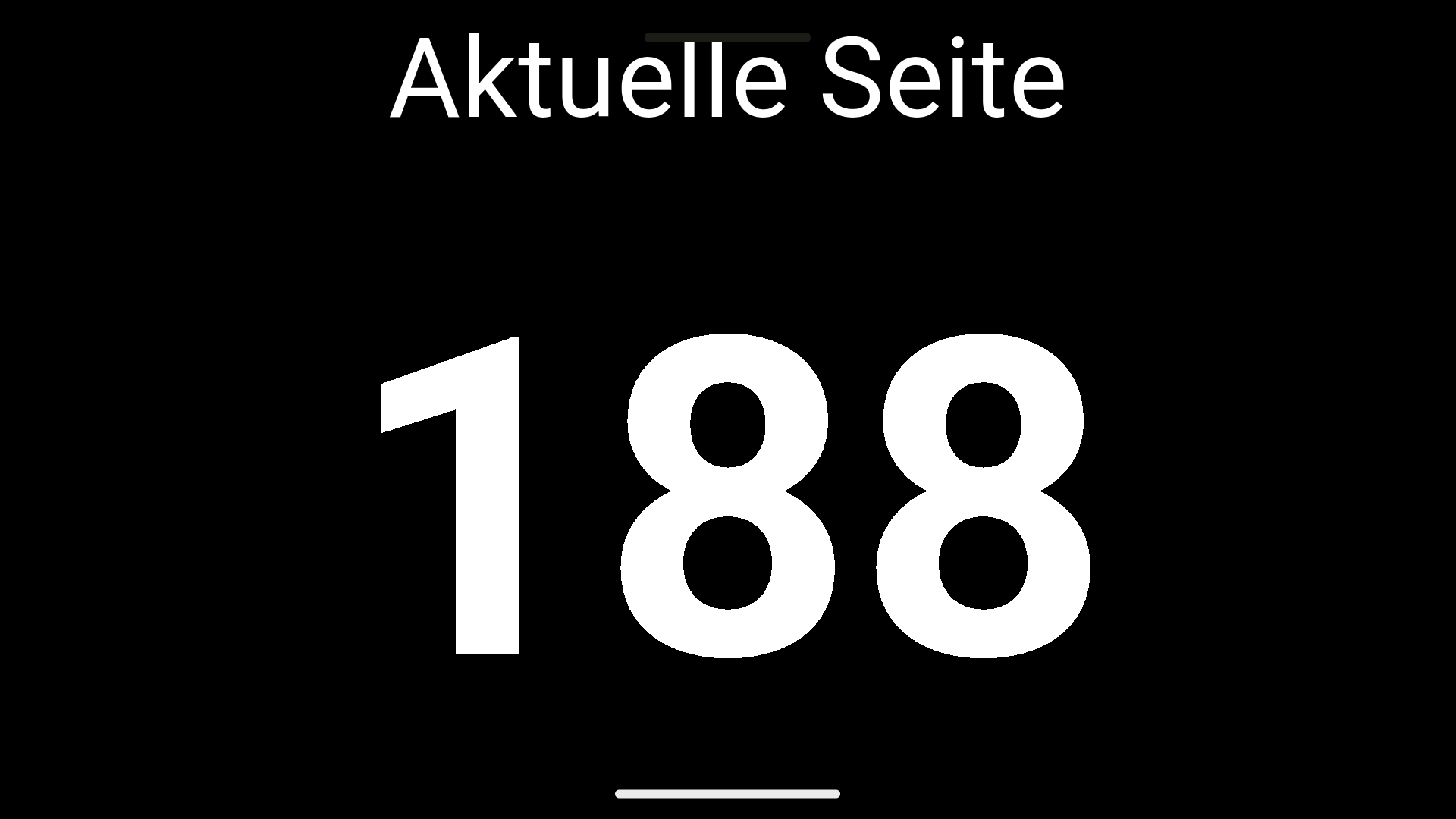
Die bereitgestellten App-Aufnahmen zeigen die Steuerung und zwei Ansichten einer gemeinsamen Seitenzahl.
Echte Android-Aufnahmen der mehrsprachigen Testversion mit einer lokalen Beispielsitzung. Die aktuelle Version in Google Play kann abweichen.

IN DER PRAXIS
Wenn alle mit denselben Materialien arbeiten, reicht oft eine sichtbare Seitenzahl zur Orientierung. Hier ist ein möglicher Ablauf für eine gemeinsame Lesephase – vom Vorbereiten bis zur Gesprächspause.
Legt fest, welches Buch oder Skript ihr verwendet. Unterschiedliche Ausgaben können andere Seitenzahlen haben. SendNumber überträgt die Zahl, nicht den Buchinhalt; die Lernenden behalten ihr eigenes Exemplar vor sich.
Starte als Lehrkraft eine Session und teile den QR-Code oder die 6-stellige Session-ID. Teilnehmende treten in der App bei und verwenden ihr Gerät als Anzeige. Ein optionales Passwort kann den Beitritt schützen.
Stelle die Seite am steuernden Gerät mit + und − ein. Wenn ihr im Text weitergeht, folgt die Anzeige auf den verbundenen Geräten. Teste die Textgröße am Platz der Lernenden; nicht jede Entfernung braucht dieselbe Darstellung.
Pausiere die Session für eine Besprechung und setze sie anschließend fort, ohne die Geräte zu trennen. Tonsignale bei Zahlenänderungen sind optional – entscheide, ob sie eure Lesephase unterstützen.
03 / Gemeinsam nutzen
Eine sichtbare Seitenzahl für die gemeinsame Arbeit mit dem Lehrbuch.
Alle finden die richtige Stelle – und bleiben beim Text.
Eine gemeinsame Referenz für Skripte und Kursmaterial.
Die aktuelle Seite auf mehreren Anzeigen im Blick.
04 / Gut zu wissen
Für eine gemeinsame Seitenreferenz sollten die Seitenzahlen der Materialien übereinstimmen. Bei verschiedenen Ausgaben ist Seite 128 möglicherweise eine andere Textstelle; SendNumber gleicht Buchausgaben nicht ab.
SendNumber teilt die aktuelle Zahl zwischen verbundenen Geräten. Bücher und Dateien verteilst du getrennt. Die App ist kein PDF-Versand und keine E-Book-Bibliothek.
Auch Sprachkurse, Weiterbildung und Lesegruppen können mit einer gemeinsamen Seitenzahl arbeiten. Entscheidend ist, dass ihr denselben Bezugspunkt in euren Materialien verwendet.
SendNumber synchronisiert die aktuelle Seitenzahl. Ein Gerät steuert die Zahl, verbundene Anzeigegeräte zeigen dieselbe Referenz. Bücher, Dokumente und Präsentationsfolien werden dabei nicht übertragen.
Über den QR-Code der Session oder durch Eingabe ihrer 6-stelligen Session-ID in der App. Wenn du ein optionales Passwort setzt, wird dieses zum Beitritt benötigt.
Stelle die Textgröße zwischen 80 und 500 px ein und wähle eigene Text- und Hintergrundfarben. Dazu kommen die Stile Classic, Minimal, Card und Fullscreen sowie die Presets Chalkboard, Whiteboard, Night Mode und High Contrast.
Ja. In der App kannst du optionale Tonsignale für Zahlenänderungen aktivieren.
Nein. Die Demo zeigt das Prinzip lokal in deinem Browser. Für Sessions mit verbundenen Geräten verwendest du die SendNumber-App. Die Darstellung ist eine vereinfachte Illustration, kein App-Screenshot.
Bring deine Lerngruppe mit SendNumber auf dieselbe Seite.