سیشن شروع کریں
ایپ میں ایک سیشن بنائیں ۔ آپ کی ڈیوائس مشترکہ صفحہ نمبر کو کنٹرول کرے گی۔
ایک کتاب، بہت سے سیکھنے والے، ایک مشترکہ صفحہ نمبر۔ Android ایپ SendNumber کے ساتھ، آپ کلاس، کورسز، یا ریڈنگ گروپس میں صفحہ ڈسپلے کو کنٹرول کرتے ہیں۔ منسلک ڈیوائسز پر موجودہ نمبر ریئل ٹائم میں نظر آتا ہے۔
Android کے لیے · ایک ایپ۔ ایک مشترکہ اسٹیٹس۔
صفحہ نمبر تبدیل کریں اور دونوں نمونہ ڈسپلے کو اپ ڈیٹ ہوتے ہوئے دیکھیں۔ یہ مقامی ڈیمو ہے، اصل سیشن نہیں۔
01 / اصول
پہلے کنکشن سے اگلے صفحے تک: مشترکہ ویو کے لیے تین آسان اقدامات۔
ایپ میں ایک سیشن بنائیں ۔ آپ کی ڈیوائس مشترکہ صفحہ نمبر کو کنٹرول کرے گی۔
QR کوڈ یا 6 ہندسوں والا سیشن آئی ڈی شیئر کریں۔ دوسری ڈیوائسز آپ کے سیشن میں شامل ہو جائیں گی۔
+ اور − کے ذریعے نمبر تبدیل کریں۔ تمام منسلک ڈسپلے ریئل ٹائم میں نئے صفحہ نمبر پر اپ ڈیٹ ہو جائیں گے۔
02 / آپ کا ڈسپلے
چاہے کلاس روم کے سامنے ہو یا آپ کی اپنی ڈیوائس پر: ڈسپلے کو اپنے سیکھنے کے حالات کے مطابق ڈھالیں۔
ٹیکسٹ کا سائز چیک کرنے کے لیے کوئی پری سیٹ منتخب کریں۔
80–500 px · چھوٹا کر کے دیکھیں
ضرورت پڑنے پر اختیاری پاس ورڈ کے ذریعے رسائی محفوظ بنائیں۔
ڈیوائسز کا رابطہ ختم کیے بغیر سیشن روکیں اور دوبارہ شروع کریں۔
اپنے آخری سیشن میں فوری طور پر شامل ہوں اور ضرورت کے مطابق کنٹرولر اور ڈسپلے کے درمیان سوئچ کریں۔
SENDNUMBER / ایپ کی معلومات
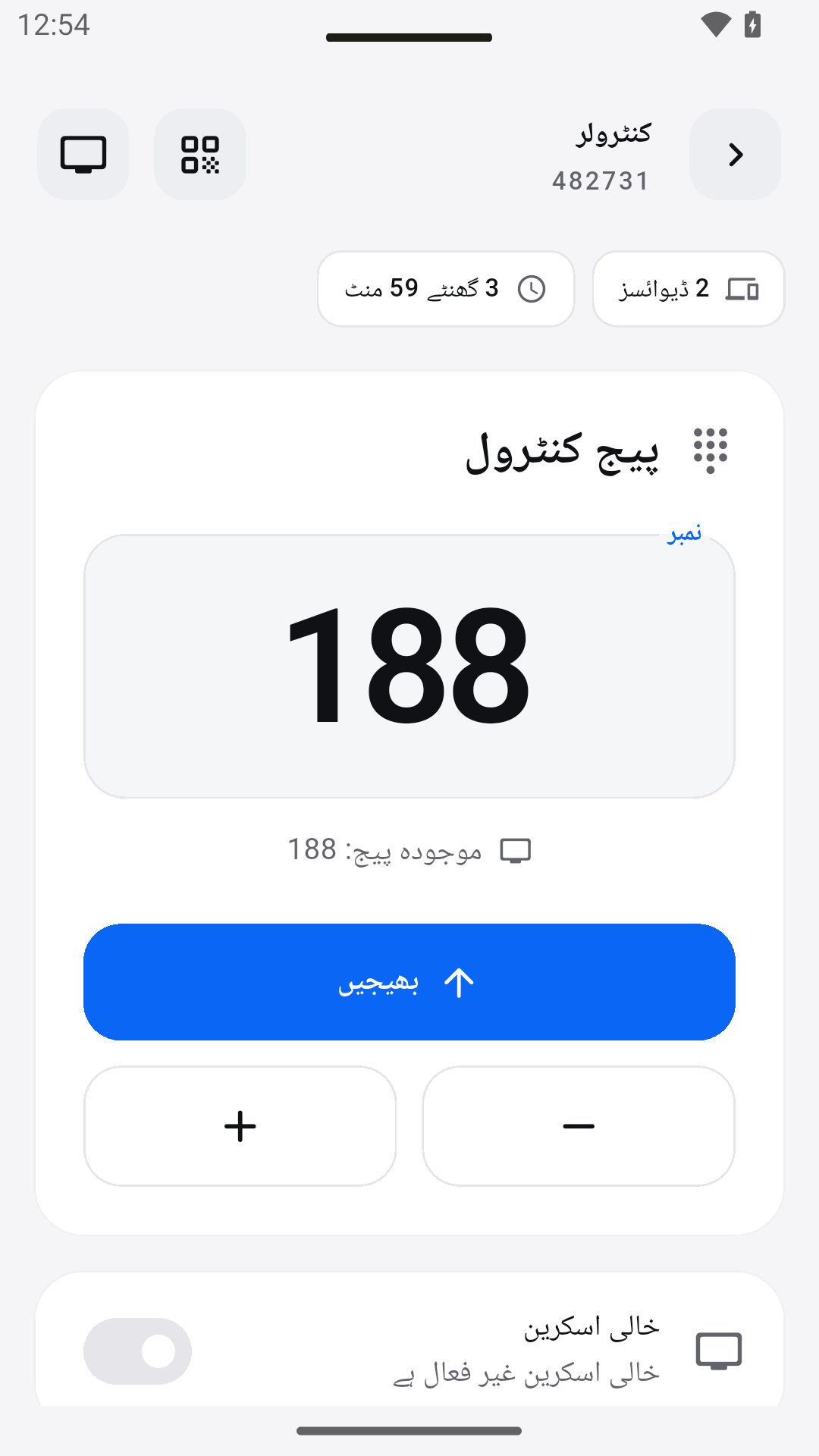
دی گئی ایپ ریکارڈنگز کنٹرولر اور شیئر شدہ پیج نمبر کے دو ویوز دکھاتی ہیں۔
مقامی ڈیمو سیشن کا استعمال کرتے ہوئے، کثیر لسانی ٹیسٹ ورژن کے اصل Android اسکرین شاٹس۔ موجودہ Google Play ورژن مختلف ہو سکتا ہے۔


عملی استعمال
جب سب ایک ہی مواد پر کام کر رہے ہوں، تو رہنمائی کے لیے نظر آنے والا پیج نمبر کافی ہوتا ہے۔ یہاں مشترکہ مطالعہ کے مرحلے کے لیے ایک ممکنہ طریقہ کار ہے – تیاری سے بحث تک۔
معلوم کریں کہ آپ کون سی کتاب یا اسکرپٹ استعمال کر رہے ہیں۔ مختلف ایڈیشنز میں پیج نمبر مختلف ہو سکتے ہیں۔ SendNumber صرف نمبر بھیجتا ہے، کتاب کا مواد نہیں؛ سیکھنے والے اپنی کاپی اپنے سامنے رکھتے ہیں۔
بطور ٹیچر، ایک سیشن شروع کریں اور QR کوڈ یا 6 ہندسوں والا سیشن آئی ڈی شیئر کریں۔ شرکاء ایپ کے ذریعے شامل ہوں گے اور اپنی ڈیوائس کو ڈسپلے کے طور پر استعمال کریں گے۔ رسائی کے لیے اختیاری پاس ورڈ استعمال کیا جا سکتا ہے۔
کنٹرولنگ ڈیوائس پر + اور − کا استعمال کرتے ہوئے پیج ایڈجسٹ کریں۔ جیسے جیسے آپ متن میں آگے بڑھیں گے، منسلک ڈیوائسز پر ڈسپلے بھی تبدیل ہوگا۔ سیکھنے والوں کی نشستوں سے ٹیکسٹ سائز چیک کریں؛ ہر فاصلے کے لیے ایک ہی لے آؤٹ ضروری نہیں ہوتا۔
بحث کے لیے سیشن روکیں اور پھر ڈیوائسز کا رابطہ ختم کیے بغیر اسے دوبارہ شروع کریں۔ نمبر کی تبدیلی پر آڈیو سگنلز اختیاری ہیں – خود فیصلہ کریں کہ آیا وہ آپ کے مطالعہ کے مرحلے میں مددگار ہیں یا نہیں۔
03 / مشترکہ استعمال
درسی کتاب کے ساتھ مل کر کام کرنے کے لیے صفحہ نمبر کا ظاہری حوالہ۔
ہر کوئی صحیح جگہ تلاش کر لیتا ہے – اور متن پر قائم رہتا ہے۔
متن اور کورس کے مواد کے لیے ایک مشترکہ حوالہ۔
مختلف ڈسپلیز پر موجودہ صفحہ کا ریکارڈ رکھیں۔
04 / جاننا ضروری ہے
مشترکہ صفحہ کے حوالے کے لیے، مواد کے صفحہ نمبر ملنے چاہئیں۔ مختلف ایڈیشنز میں، صفحہ 128 مختلف متن ہو سکتا ہے؛ SendNumber کتاب کے ایڈیشنز کو سنکرونائز نہیں کرتا۔
SendNumber منسلک ڈیوائسز کے درمیان موجودہ نمبر شیئر کرتا ہے۔ کتابیں اور فائلیں الگ سے تقسیم کریں۔ ایپ PDF ڈیلیوری سروس یا ای-بک لائبریری نہیں ہے۔
زبان کے کورسز، پیشہ ورانہ تربیت، اور ریڈنگ گروپس بھی مشترکہ صفحہ نمبر کے ساتھ کام کر سکتے ہیں۔ اہم بات اپنے مواد میں ایک ہی حوالہ استعمال کرنا ہے۔
SendNumber موجودہ صفحہ نمبر کو سنکرونائز کرتا ہے۔ ایک ڈیوائس نمبر کو کنٹرول کرتی ہے، اور منسلک ڈسپلیز وہی حوالہ دکھاتے ہیں۔ کتابیں، دستاویزات، اور پریزنٹیشن سلائیڈز منتقل نہیں کی جاتیں۔
QR سیشن کوڈ کے ذریعے یا ایپ میں اپنا 6 ہندسوں والا سیشن آئی ڈی درج کر کے۔ اگر آپ اختیاری پاس ورڈ سیٹ کرتے ہیں، تو شامل ہونے کے لیے اس کی ضرورت ہوگی۔
ٹیکسٹ کا سائز 80 سے 500 px کے درمیان سیٹ کریں اور اپنے پسندیدہ ٹیکسٹ اور بیک گراؤنڈ رنگ منتخب کریں۔ اسٹائلز میں کلاسک، منیمل، کارڈ، اور فل اسکرین شامل ہیں، اس کے علاوہ چاک بورڈ، وائٹ بورڈ، نائٹ موڈ، اور ہائی کنٹراسٹ جیسے پری سیٹس بھی موجود ہیں۔
جی ہاں۔ آپ ایپ میں نمبر کی تبدیلیوں کے لیے اختیاری ساؤنڈ سگنلز فعال کر سکتے ہیں۔
نہیں۔ ڈیمو آپ کے براؤزر میں مقامی طور پر اصول دکھاتا ہے۔ منسلک ڈیوائسز والے سیشنز کے لیے، SendNumber ایپ استعمال کریں۔ ڈسپلے ایک سادہ نمونہ ہے، ایپ کا اسکرین شاٹ نہیں۔
SendNumber کے ساتھ اپنے اسٹڈی گروپ کو ایک ہی صفحے پر لائیں۔